Para guardar o documento na pasta Meus Docs:
| 1. | Pressione ~ para abrir o menu Documentos e, em seguida, selecione Ficheiro > Guardar. |
Nota: Também pode pressionar ~ 1 4 ou / S para guardar um documento.
Aparece a caixa de diálogo Guardar como.
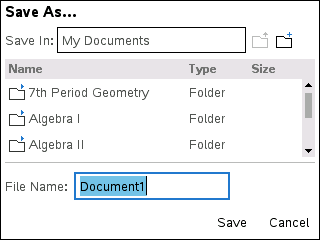
Se estiver a guardar o documento pela primeira vez, é-lhe perguntado em que pasta o pretende guardar e o nome. A pasta predefinida é Meus Docs.
| 2. | Escreva um nome para o documento. |
| 3. | Clique em Guardar para guardar o documento na pasta Meus Docs. |
Guardar um documento numa pasta diferente
Para guardar o documento numa pasta diferente:
| 1. | Num documento aberto, pressione ~ 1 5. |
Aparece a caixa de diálogo Guardar como.
| 2. | Pressione g e para navegar até à lista das pastas existentes. A primeira pasta na lista é selecionada. |
| 3. | Utilize o ¤ e £ para percorrer a lista de pastas. |
| 4. | Para selecionar e abrir uma pasta, pressione x. |
| 5. | Escreva um nome para o documento. |
| 6. | Clique em Guardar para guardar o documento na pasta selecionada. |
Guardar um documento numa pasta nova
Para guardar o documento numa pasta nova:
| 1. | "Num documento aberto, pressione ~ 1 5. |
Aparece a caixa de diálogo Guardar como.
|
|
À |
Novo icone de pasta |
|
Á |
Escreva novo nome de pasta |
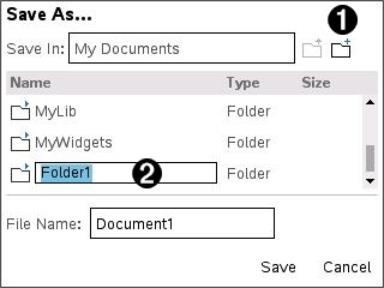
| 2. | Pressione e até que o ícone Nova pasta seja realçado e, em seguida, pressione · para criar uma pasta nova. |
A pasta nova é adicionada ao fundo da lista de pastas existentes. Por predefinição, o nome da pasta é "Pasta1".
| 3. | Escreva um nome para a pasta nova e, em seguida, pressione · para guardar. |
| 4. | Pressione · novamente para abrir a pasta. |
O campo do Nome do Ficheiro fica activo.
| 5. | Escreva um nome para o documento. |
| 6. | Clique em Guardar para guardar o documento na pasta nova. |