Esta secção disponibiliza uma apresentação geral das ferramentas utilizadas ao trabalhar com documentos TI-Nspire™ numa unidade portátil, incluindo variáveis, catálogo, símbolos e modelos matemáticos.
Criar variáveis TI-Nspire™
As variáveis podem ser qualquer parte ou atributo de um objecto ou função criada numa aplicação. Exemplos de atributos que podem tornar-se variáveis são a área de um rectângulo, o raio de um círculo, o valor contido numa célula de folha de cálculo ou o conteúdo de uma coluna ou uma expressão de função. Ao criar uma variável, esta é armazenada na memória dentro do problema. Irá encontrar mais informações sobre as variáveis no capítulo com título Utilizar variáveis.
Utilizar o catálogo
Utilizar o catálogo para aceder à lista de comandos e funções, unidades, símbolos e modelos de expressão de TI-Nspire™. Os comandos e funções são listados alfabeticamente. Os comandos ou funções que não iniciam com uma letra são encontrados no final da lista (&, /, +, -, e assim por diante). Para abrir o catálogo:
| 1. | Num documento aberto, pressione k para abrir o catálogo. |
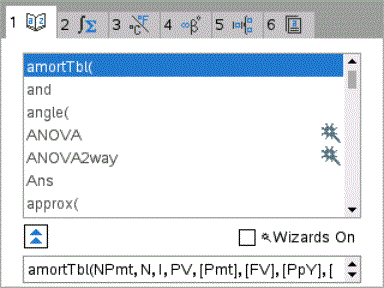
| 2. | Pressione a tecla numérica correspondente ao separador adequado. |
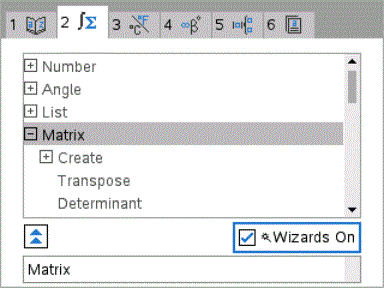
Por exemplo, pressione 2 para mostrar a lista de funções matemáticas.
| 3. | Pressione ¤ até que o item que deseja inserir esteja realçado. |
Um exemplo de sintaxe para o item selecionado é visualizado na parte inferior do ecrã.
Nota: Para ver os exemplos de sintaxe adicional do item selecionado, pressione e e, em seguida, pressione · para maximizar ou minimizar a Ajuda. Para mover de volta para o item selecionado, pressione g e.
| 4. | Pressione · para inserir o item. |
Sobre a janela do catálogo
A janela de catálogo utiliza estes separadores para classificar os comandos, caracteres especiais e modelos nos documentos:

|
Contém todos os comandos e funções por ordem alfabética |

|
Contém todas as funções matemáticas |

|
Fornece os valores para as unidades de medição padrão |

|
Fornece uma paleta de símbolos para adicionar caracteres especiais |

|
Contém modelos matemáticos para a criação de dois objetos bidimensionais incluindo produto, adição, raiz quadrada e integral |

|
Mostra objectos da biblioteca pública (LibPub) |
Utilizar os assistentes
Algumas funções do catálogo possuem um assistente para o ajudar a inserir argumentos de função. Para usar um assistente, pressione e até que a caixa Assistentes ligadosseja realçada. Pressione x or · para selecionar a caixa de seleção.
Introduzir caracteres especiais
A paleta de símbolos contém um subconjunto de objectos encontrados no catálogo. Para abrir a paleta de símbolos:
| 1. | Num documento aberto, pressione / k. |
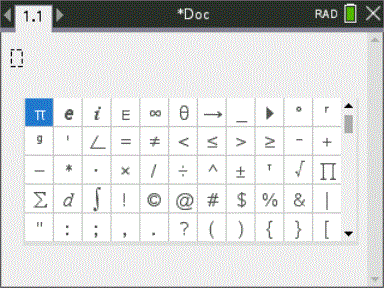
| 2. | Pressione ¡, ¢, £ ou ¤ para seleccionar um símbolo. |
| 3. | Pressione · para inserir o símbolo. |
Introduzir expressões matemáticas
Utilize modelos de expressões matemáticas para criar objectos bidimensionais como soma, integral, derivada e raiz quadrada. Para abrir a paleta de expressões matemáticas:
| 1. | Num documento aberto, pressione t. |
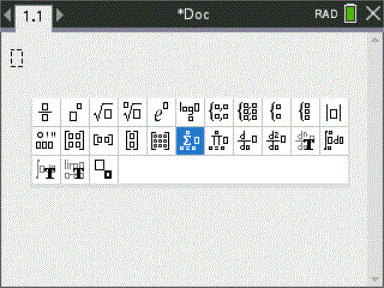
| 2. | Pressione ¡, ¢, £ ou ¤ para seleccionar uma expressão. |
| 3. | Pressione x or · para inserir a expressão. |
Introduzir caracteres de idiomas internacionais
Utilize a tecla ; para inserir os caracteres especialmente acentuados ou pontuados em aplicações como Notas que permite a inserção de textos.
| 1. | Abra uma aplicação como Notas que permite a inserção de textos. |
| 2. | Escreva o texto pretendido. |
| 3. | Posicione o cursor a seguir à letra que deseja acentuar. Por exemplo, "e" enquanto estiver no Francês. |
Pressione ; no teclado. Note que "e" muda para "é." Manter pressionado ; até encontrar a versão acentuada do e que deseja. Pressione _ ou a letra seguinte do seu texto para aceitar o carácter e continuar a escrever.