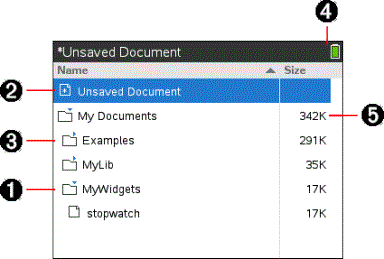
Meus Docs é um gestor de ficheiros em que guarda e organiza os seus documentos. O exemplo seguinte ilustra o ecrã Meus Docs com as partes principais nomeadas. Siga o ecrã para localizar as descrições de cada parte nomeada.
|
À |
Pasta aberta |
|
Á |
Atual, documento não guardado |
|
 |
Pasta fechada |
|
à |
Indicadores de estado do sistema |
|
Ä |
Tamanho do ficheiro |
Procurar ficheiros em Meus Docs
Para abrir Meus Docs:
| ▶ | Pressione c 2. |
Nota: Se estiver a trabalhar numa página, pressione / £ / £.
Aparece o ecrã Meus Docs com todos os ficheiros e pastas existentes na unidade portátil.
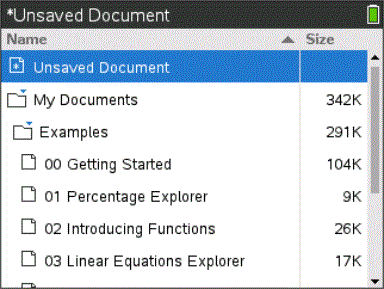
| • | Para ordenar as colunas por nome ou tamanho, clique no cabeçalho da coluna. Clique novamente para alterar a ordenação de ascendente para descendente. |
| • | Para percorrer Meus Docs, clique ou agarre a barra de deslocação. |
| • | Para abrir uma pasta individual, aponte para a pasta e clique no ícone da pasta ou pressione/ ¢. Para fechar, clique novamente ou pressione / ¡. |
| • | Para abrir todas as pastas, pressione b 7. Para fechar, pressione b 8. |
Renomear pastas ou documentos
Para renomear uma pasta ou documento:
| 1. | Pressione as teclas £ e ¤ para realçar o documento ou a pasta que pretende renomear. |
| 2. | Pressione b 2. |
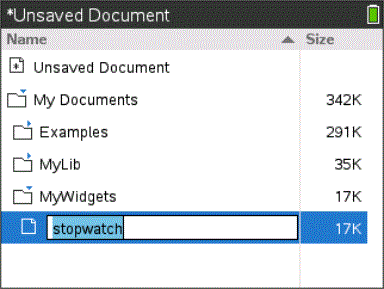
O nome da pasta ou do documento é realçado.
| 3. | Escreva um nome novo e pressione · para completar a alteração. |
Nota: Pressione d para cancelar.
Criar pastas
Pode criar pastas de duas formas diferentes:
| • | Pode criar uma pasta quando guardar um documento novo: Os comandos de menuGuardar e Guardar como permitem introduzir um nome de pasta novo para o documento. |
| • | Pode criar uma pasta directamente a partir do ecrã Meus Docs. Pressione b 1. Escreva um nome para a pasta nova e pressione x ou · para o adicionar. |
Convenções de nomes de pastas e ficheiros
Os nomes das pastas têm de ser únicos. Os nomes das pastas e dos ficheiros podem ser muito longos e podem incluir quase todos os caracteres, incluindo espaços e pontuação.
Nota: Se estiver a planear transferir estes documentos para o seu computador para utilização no software TI-Nspire™, é melhor utilizar os nomes aceites no seu computador. Evite pontuação, \, / ou símbolos.
Eliminar documentos e pastas
| 1. | Pressione £ e ¤ para realçar o documento ou pasta que pretende eliminar. |
| 2. | Pressione / b 6. |
—ou—
Pressione ..
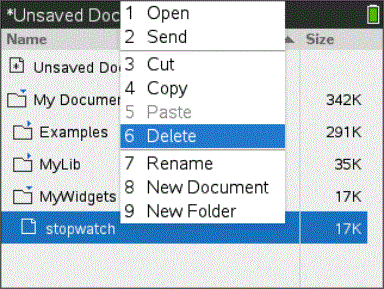
Aparece uma caixa de diálogo, que confirma que pretende eliminar o ficheiro ou a pasta.
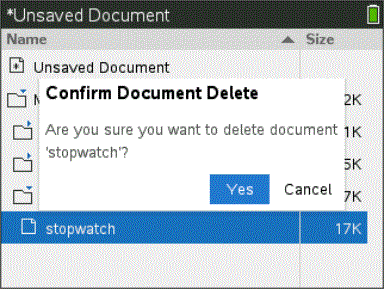
| 3. | Pressione x ou · para selecionar Sim. |
O documento é eliminado.
Duplicar documentos e pastas
Utilize Copiar / C e Colar / V para duplicar documentos e pastas.
Para copiar um documento para outra pasta, selecione a pasta pretendida e, em seguida, cole-a.
Recuperar documentos eliminados
A maioria das operações efectuadas em Meus Docs pode ser anulada. Pressione / Z (Anular) para cancelar a última operação até restaurar o documento eliminado.