Os gráficos podem representar os dados de uma variável de várias formas. A escolha do gráfico adequado pode ajudar a visualizar os dados. Por exemplo, pode observar a forma e a propagação dos dados num tipo de gráfico e outro tipo pode ser útil para determinar o melhor método para avaliar os dados estatisticamente.
 Criar gráficos de pontos
Os gráficos de pontos, também conhecidos por gráficos de frequência, representam uma variável unidimensional. Os gráficos de pontos são o tipo de gráfico predefinido para os dados numéricos. Quando representar uma variável graficamente como um gráfico de pontos, um ponto representa um valor da lista. Cada ponto do dado aparece no eixo num ponto correspondente ao valor.
| 1. | Para criar um gráfico de pontos, clique na região Adicionar variável no centro de um eixo e clique no nome de uma variável numérica. Consulte Representar variáveis graficamente para obter mais informações. |
| 2. | (Opcional) Para dividir um gráfico de dados por categoria, clique na região Adicionar variável noutro eixo e seleccione a lista que contém os dados da categoria correspondente. |
| 3. | (Opcional) Para representar graficamente vários gráficos de pontos, selecione Adicionar variável X no menu Propriedades do gráfico e selecione uma variável numérica na lista apresentada. |
Aparece um segundo gráfico de dados na área de trabalho e o nome da variável representada graficamente é adicionado a ambas as etiquetas do eixo.
| 4. | Explore os dados representados graficamente. |
| - | Passe sobre um dado para ver os valores dos dados. |
| - | Arraste um ponto para movê-lo. À medida que mover um ponto, os valores associados ao ponto mudam na área de trabalho e na lista da variável. |
| - | Ative a ferramenta Traçado do gráfico e prima ◄ ou ► para percorrer os pontos no gráfico pela ordem da lista. Os pontos aumentam e apresentam um contorno negro à medida que os percorre no modo Traçado. |
Criar caixas de bigodes
A ferramenta Caixa de bigodes representa dados de uma variável graficamente numa caixa de bigodes modificada. “Bigodes”alarga a partir de cada extremidade da caixa, o intervalo interquartil 1,5 vezes ou até ao fim dos dados, o que acontecer primeiro. Os pontos que estão 1,5 * amplitude interquartis são desenhados individualmente para além da caixa de bigodes. Estes pontos são potenciais outliers. Quando não existirem outliers extremos, x-mín e x-máx são os pedidos para a extremidade de cada bigode.
As caixas de bigodes são úteis para comparar dois ou mais conjuntos de dados que utilizam a mesma escala. Se um conjunto de dados for grande, uma caixa de bigodes pode também ser útil para explorar a distribuição de dados.
| 1. | Clique na região Adicionar variável no centro de um eixo. O gráfico predefinido para uma variável numérica é um gráfico de dados. Consulte Representar variáveis graficamente para obter mais informações. |
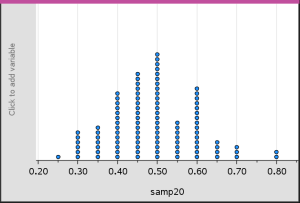
Nota: Se estiverem duas variáveis representadas graficamente na área de trabalho, pode criar um gráfico de dados com a remoção de uma variável. Selecione Remover variável X ou Remover variável Y no menu Tipos de gráfico.
| 2. | No menu Tipo de gráfico, selecione Caixa de bigodes. |
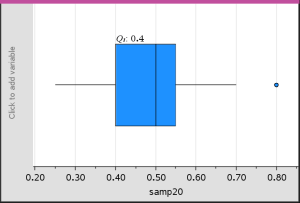
Aparece uma caixa de bigodes modificada na área de trabalho Dados e Estatística.
Nota: Pode dividir uma caixa de bigodes por categoria com a adição de uma lista que contenha os dados das categorias correspondentes ao eixo y.
| 3. | (Opcional) Para adicionar outras variáveis para comparar caixas de bigodes no mesmo eixo, clique em Adicionar variável X no menu Propriedades do gráfico. |
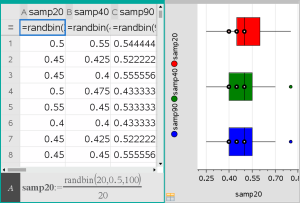
Por exemplo, pode utilizar várias caixas de bigodes para comparar as distribuições de proporções de amostras. No exemplo, a verdadeira proporção é .5 e o tamanho da amostra varia de n=20 a n=40 e n=90.
Notas:
| - | Pode criar uma caixa de bigodes com frequência selecionando Adicionar variável X ou Adicionar variável Y no menu Propriedades do gráfico. |
| - | Pode especificar uma variável várias vezes à medida que escolhe variáveis para representar graficamente como caixas de bigodes. |
| - | A variável utilizada para fornecer informações da frequência é adicionada à definição no eixo horizontal no formato: |
| 4. | Aponte e clique nas regiões da caixa de bigodes para explorar e analisar os dados representados. |
| - | Passe sobre uma região ou um bigode para ver os detalhes da parte do gráfico que lhe interessa. Aparece a definição para o quartil correspondente à seleção. |
| - | Clique numa região da caixa de bigodes para selecionar os pontos ou os bigodes. Clique novamente para remover a seleção. |
| - | Pode selecionar qualquer caixa de bigodes que não inclua os dados da frequência e selecionar Gráfico de dados no menu de contexto para alterar o tipo de gráfico. |
| - | Arraste uma seleção para a mover e explore outras possibilidades para os dados. |
| - | Utilize as teclas de setas para mover um ponto, um pixel de cada vez. |
| - | Ative a ferramenta Traçado do gráfico e prima ◄ ou ► para percorrer os pontos e regiões do gráfico. À medida que o cursor avança, aparecem os valores de Q1, a mediana, Q3 e os valores extremos/extremidades dos bigodes. |
| 5. | Altere o gráfico de uma caixa de bigodes modificada para uma caixa de bigodes padrão, selecionando Alargar desenho da caixa dos bigodes no menu Propriedades do gráfico. |
A caixa de bigodes é redesenhada como uma caixa de bigodes padrão com os bigodes alargados.
A caixa de bigodes padrão utiliza os pontos mínimos e máximos na variável e os outliers não são identificados. Os bigodes do gráfico vão do ponto de dados mínimo no conjunto (x-mín) até ao primeiro quartil (Q1) e do terceiro quartil (Q3) até ao ponto máximo (x-máx). A caixa é definida por Q1, Med (mediana) e Q3.
Nota: Pode clicar em Mostrar outliers da caixa de bigodes no menu Propriedades do gráfico para voltar à caixa de bigodes modificada.
Representar histogramas graficamente
Um histograma representa graficamente dados de uma variável e representa a distribuição de dados. O número de barras apresentadas depende do número de dados e da distribuição destes pontos. Um valor que ocorra na extremidade de uma barra é considerado na barra da direita.
Criar um histograma a partir de dados em bruto
| 1. | Selecione a lista que pretende representar graficamente como um histograma. Por exemplo, pode introduzir ou recolher dados sob a forma de uma lista com nome numa página de Listas e Folha de cálculo. |
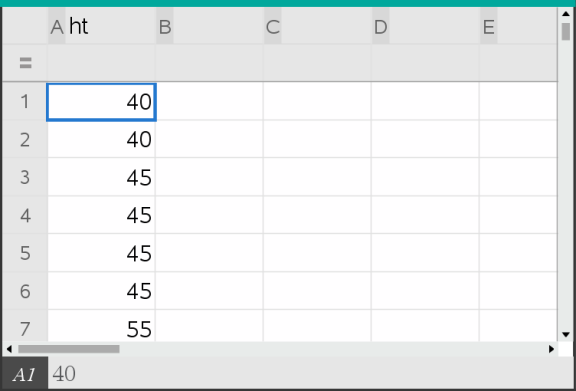
| 2. | Numa página de Dados e Estatística, clique no eixo x ou y e selecione a sua lista como os dados a representar graficamente. |
| 3. | A partir do menu Tipos de gráfico, clique em Histograma. |
Os dados formam as barras de um histograma, com a Frequência representada graficamente por predefinição no eixo não selecionado.
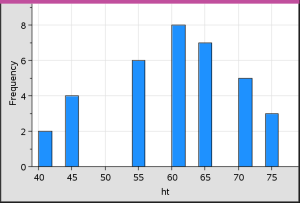
| 4. | Explore os dados. |
| - | Passe sobre uma barra para ver a respetiva informação. |
| - | Clique numa barra para selecioná-la. Clique novamente na barra para a desmarcar. |
| - | Arraste a parte lateral de uma barra para ajustar a largura da mesma e o número de barras. |
Nota: As barras não podem ser ajustadas em gráficos de categorias ou gráficos nos quais escolha larguras variáveis das barras.
| - | No menu Analisar, clique em Traçado do gráfico e prima ◄ ou ► para percorrer as barras e apresentar os seus valores. |
Ajustar a escala do histograma dos dados em bruto
| 1. | No menu Propriedades do gráfico, clique em Propriedades do histograma e selecione Escala do histograma. |
| 2. | Seleccione o formato para a escala do histograma. |
| - | Frequência - mostra os dados baseados no número de valores que ocorrem em cada barra. Esta é a representação de dados predefinida. |
| - | Percentagem - mostra os dados do histograma por cada valor percentual do grupo do conjunto de dados completo. |
| - | Densidade - mostra os dados com base na densidade de cada grupo no conjunto de dados. |
Criar um histograma com dados de frequência ou de resumo
| 1. | Numa página da aplicação Listas e Folha de cálculo, crie duas listas: uma contendo as “barras”, tal como as alturas numa população (ht), e a outra contendo a frequência dessas alturas (freq). |
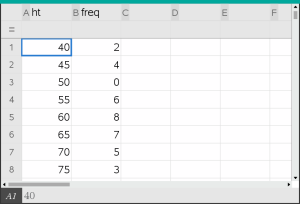
| 2. | Numa página da aplicação Dados e Estatística, aceda ao menu de contexto no eixo x e clique em Adicionar variável X com lista de resumo. |
| 3. | Selecione ht como lista X e freq como lista de resumo. |
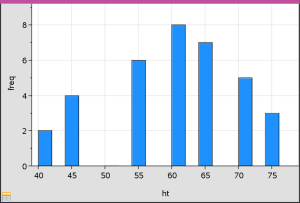
Nota: Fica ao seu critério definir os dados e as barras de forma significativa ao utilizar os dados de resumo.
Definir larguras iguais das barras
Por predefinição, as larguras das barras são definidas como iguais. Pode especificar a largura e o alinhamento de barras com larguras iguais.
| 1. | No menu Propriedades do gráfico, clique em Propriedades do histograma > Definições das barras e selecione Largura da barra igual. |
Abre-se a caixa de diálogo Definições de largura da barra igual.
| 2. | Escreva valores para definir Largura e Alinhamento das barras. |
| 3. | Clique em OK para aplicar as alterações e redesenhar as barras. |
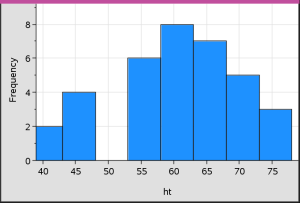
Os valores representados pelas barras e o valor escrito para o alinhamento afetam a colocação das barras na escala.
Definir larguras variáveis das barras
Pode definir larguras de barras variáveis com base numa lista de limites de barra.
| 1. | Crie uma lista com nome que contenha valores de limite. |
Por exemplo, uma lista de limite definida como {60,70,100,110} irá criar barras com 60 a 70, 70 a 100 e 100 a 110.
Nota: Os dados têm de recair nas larguras de barra especificadas. Por exemplo, um ponto de dados de 115 ficaria fora das barras na lista acima e iria obter um erro de Localizações de dados/barras não coincidentes.
| 2. | No menu Propriedades do gráfico, clique em Propriedades do histograma > Definições das barras e selecione Largura da barra variável. |
Abre-se a caixa de diálogo Definições de largura da barra variável.
| 3. | Selecione a sua lista de limite como a Lista de limites da barra. |
| 4. | Clique em OK para aplicar as alterações e redesenhar as barras. |
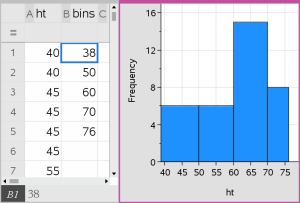
Nota: Não pode alterar larguras de barra variáveis arrastando os seus limites. Tem de editar a lista de limites ou restaurar barras com larguras iguais.
Criar um gráfico de probabilidade normal
Um gráfico de probabilidade normal mostra um conjunto de dados em relação ao quartil correspondente (z) da distribuição normal padrão. Pode utilizar os gráficos de distribuição normal para decidir da adequação do modelo normal para os dados.
| 1. | Selecione ou crie os dados que pretende utilizar para um gráfico de probabilidade normal. Utilize uma lista com nome a partir da aplicação Listas e Folha de cálculo ou Calculadora. |
| 2. | Represente graficamente os dados de uma das seguintes formas: |
| - | Crie um gráfico de pontos através da seleção de uma coluna e de Gráfico rápido. |
| - | Adicione uma área de trabalho Dados e Estatística. Clique na região Adicionar variável num eixo e clique no nome da lista de dados para representar a variável graficamente. |
| 3. | No menu Tipo de gráfico, clique em Gráfico de probabilidade normal. |
Gráficos de dados na área de trabalho Dados e Estatística. Pode examinar o gráfico para comparar a variável normal em relação ao quartil.
| 4. | Explore os dados representados no gráfico de probabilidade normal. |
| - | Passe sobre um ponto de dados para ver o valor. |
| - | Clique para selecionar um ponto. Clique novamente para o desselecionar. |
| - | Clique em vários pontos para os selecionar. |
| - | Ative a ferramenta Traçado do gráfico e prima ◄ ou ► para percorrer os pontos e ver os valores. |
Criar um gráfico de dispersão
Um gráfico de dispersão mostra a relação entre dois conjuntos de dados. Pode também criar um gráfico de dispersão através da ferramenta Gráfico rápido na aplicação Listas e Folha de cálculo.
| 1. | Na área de trabalho da aplicação Dados e Estatística, clique na região Adicionar variável e selecione a variável que contém os dados que pretende representar num eixo. |
O gráfico da variável selecionada aparece no eixo.
| 2. | Clique na região Adicionar variável do outro eixo e selecione a variável que contém os dados que pretende representar graficamente. |
Os pontos mudam para representar os dados na variável selecionada.
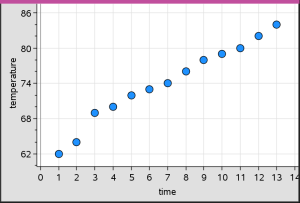
| 3. | Analise e explore os dados no gráfico. |
| - | Clique num ponto para o selecionar. |
| - | Passe sobre um ponto de dados para ver um resumo dos dados. |
| - | Trabalhe com os dados nas ferramentas disponíveis no menu Analisar. Por exemplo, selecione a ferramenta Traçado do gráfico e prima ◄ ou ► para percorrer o gráfico. |
| 4. | Opcional: Para representar listas adicionais graficamente em relação ao eixo-x, clique com o botão direito do rato no eixo-y e clique em Adicionar variável. |
Criar um gráfico de linha X-Y
Um gráfico de linha X-Y é um gráfico de dispersão em que os pontos são representados graficamente e ligados pela ordem de aparecimento nas duas variáveis. Tal como os gráficos de dispersão, estes gráficos representam a relação entre os dois conjuntos de dados.
Por convenção, a coluna de dados mais à esquerda é representada no eixo horizontal.
| 1. | Crie um gráfico de dispersão. Para mais informações, consulte Para criar um gráfico de dispersão. |
| 2. | No menu Tipos de gráfico , clique na ferramenta Gráfico de linha X-Y. |
Os pontos de cada conjunto estão ligados através de uma recta.
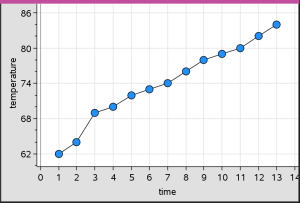
Nota: Os pontos são ligados pela ordem em que aparecem na variável da lista no eixo horizontal. Para alterar a ordem, utilize a ferramenta de ordenação em Listas e Folha de cálculo.
| 3. | Analise e explore os dados no gráfico. |
| - | Passe sobre um ponto de dados para ver um resumo dos dados. |
| - | Trabalhe com os dados nas ferramentas disponíveis no menu Analisar. Por exemplo, selecione a ferramenta Traçado do gráfico e prima as teclas de seta para percorrer os pontos do gráfico e ver os valores. |