Pode representar graficamente funções, introduzindo-as na aplicação Dados e Estatística, ou pode representar graficamente funções definidas noutras aplicações.
 Representar graficamente funções com a ferramenta Função de desenho
Pode utilizar a ferramenta Função de desenho para fazer representações gráficas de funções numa área de trabalho que já inclua um gráfico nos eixos. A Função de desenho permite especificar e fazer representações gráficas de uma função para comparação com um gráfico existente.
Para utilizar a ferramenta Função de desenho:
| 1. | Crie ou abra um problema que inclua variáveis (de Listas e Folha de cálculo) representadas graficamente numa área de trabalho de Dados e Estatística. Certifique-se de que a área de trabalho contém uma escala do eixo horizontal e uma escala do eixo vertical. |
| 2. | No menu Analisar, clique em Função de desenho. |
Um campo de entrada da função aparece na área de trabalho.
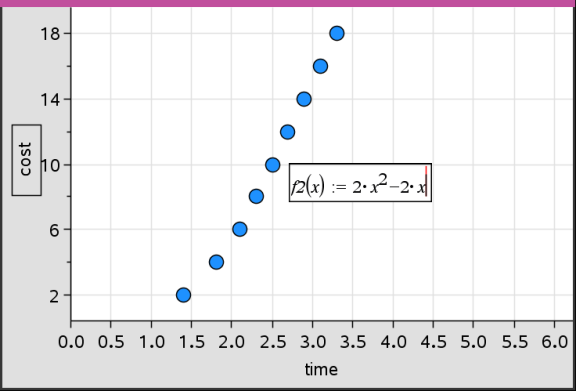
Nota: Pode editar a expressão da função escrita no campo de entrada. No entanto, a função representada graficamente em Dados e Estatística não pode ser manipulada ou movida na área de trabalho. Para fazer isso, utilize a aplicação Gráficos e Geometria.
| 3. | Introduza a função no campo de entrada e prima Enter. |
Nota: Pode renomear a função, escrevendo sobre f1(x): outro nome, se quiser.
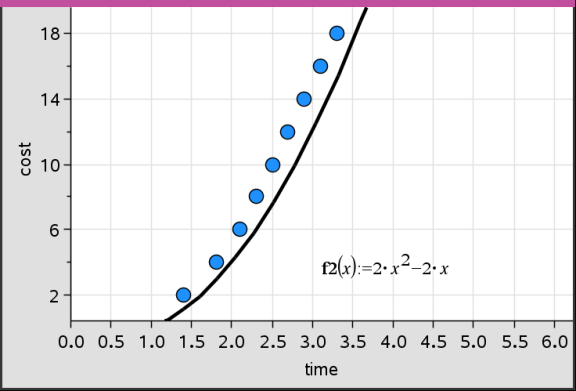
A função representa-se graficamente na área de trabalho e é guardada como uma variável para utilizar noutras aplicações.
Introduzir funções a partir de outras aplicações
Pode introduzir uma função definida como variável noutra aplicação como, por exemplo, Listas e Folha de cálculo, Gráficos e Geometria ou Calculadora.
| 1. | Adicione uma variável para cada eixo. Pode aceder a qualquer variável definida nas aplicações Listas e Folha de cálculo ou Calculadora no problema, a partir da lista de variáveis. |
| 2. | No menu Analisar, clique em Função de desenho. |
Um campo de entrada da função aparece na área de trabalho.

| 3. | Clique em  na barra de ferramentas. na barra de ferramentas. |
Unidade portátil: Prima h.
Aparece uma lista de variáveis disponíveis no problema.
| 4. | Clique para selecionar a variável que contém a função que pretende desenhar. |

No exemplo abaixo, a variável a contém a função f(x)=x2.
| 5. | Prima Enter. |
A função é representada graficamente na área de trabalho.

Editar uma função
Pode editar uma função e atualizá-la na área de trabalho.
| 1. | Pode editar uma função, fazendo duplo clique na equação e efetuando as alterações necessárias. |
| 2. | Prima Enter depois de efetuar todas as alterações e as atualizações serão apresentadas na área de trabalho. |
Utilizar funções da aplicação Dados e Estatística noutras aplicações
As funções da aplicação Dados e Estatística são guardadas como variáveis e podem ser utilizadas noutras aplicações, da mesma forma que qualquer outra variável. O suporte para todos os tipos de funções está incluído.
Nota: Os números das funções aumentam para utilizar a função seguinte disponível. Se tiver definido f1(x) e f2(x) em Gráficos e Geometria, a primeira função criada em Dados e Estatística será f3(x).
Utilizar a opção Mostrar função de densidade de probabilidade normal
Pode aproximar os dados representados graficamente na área de trabalho Dados e Estatística em relação à função de densidade de probabilidade normal. A ferramenta substitui a função de densidade de probabilidade normal utilizando a média e o desvio padrão dos dados do histograma.
Para mostrar a função de densidade normal para os dados desenhados:
| 1. | Adicione uma variável ao eixo x. |
| 2. | No menu Tipos de gráfico, clique em Histograma. |
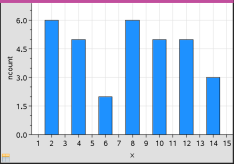
Nota:Mostrar função de densidade de probabilidade normal só está disponível quando o histograma é o tipo de gráfico.
| 3. | No menu Analisar, clique em Mostrar Densidade de Probabilidade Normal. |
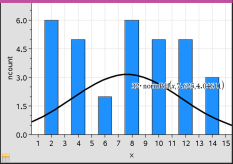
A Densidade de Probabilidade Normal para o gráfico é representada graficamente na área de trabalho. A expressão utilizada para calcular a Densidade de Probabilidade aparece quando selecionada.
Pode clicar em Ocultar Função de Densidade de Probabilidade no menu Analisar para remover a Função de Densidade de Probabilidade.
Utilizar Sombrear região
Utilize Sombrear região para encontrar a área de uma região numa função representada graficamente na área de trabalho.
| 1. | Selecione qualquer função representada graficamente na área de trabalho Dados e Estatística. Por exemplo, selecione uma representação gráfica anterior de uma Densidade de Probabilidade Normal. |
| 2. | No menu Analisar, clique em Sombrear debaixo da curva. |
O ponteiro transforma-se numa linha vertical ponteada e o limite +/-ˆ aparece quando posiciona o rato junto ao limite, à esquerda ou à direita. Pode clicar quando ˆ aparecer para o definir como um limite.
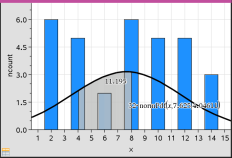
| 3. | Selecione um ponto na curva e clique para indicar onde será iniciada a sombra da região abaixo da curva. A direção em que se move a seguir determina se a região sombreada está à esquerda, à direita ou ao centro da curva. |
| 4. | Selecione um ponto na curva e clique para indicar o limite final da área sombreada. Uma região é sombreada com base nos pontos selecionados. |
Pode trabalhar com Sombrear região das seguintes formas:
| • | Selecione a região para ver os valores para os pontos na área sombreada. |
| • | Para remover o sombreado, clique com o botão direito do rato ou faça Ctrl-clique na região sombreada e selecione Remover região sombreada. |
| • | Para alterar a cor de preenchimento da área sombreada, clique com o botão direito do rato ou faça Ctrl-clique na região sombreada, selecione Cor, Preencher e clique numa cor. |
| • | Utilize o valor do gráfico para definir o limite para um número exato. Quando definir um limite para o sombreamento para um valor traçado, pode alterar o valor traçado para atualizar o sombreamento. |
| • | Edite uma região sombreada, clicando e arrastando a margem no limite inicial ou final. |