Pode manipular e explorar dados representados graficamente.
 Mover pontos ou barras de dados
| 1. | Clique e fixe a barra ou ponto pretendido. |
O ponteiro muda para uma mão aberta ÷.
| 2. | Arraste o ponto ou barra para o novo local e liberte-o. Mover o ponto altera os valores de x e y. |
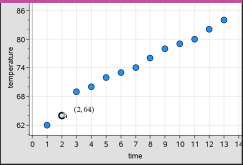
Se estiver a trabalhar com dados da aplicação Listas e Folha de cálculo, os dados correspondentes à barra ou ponto original atualizam-se automaticamente na(s) coluna(s) original(ais) na aplicação Listas e Folha de cálculo, à medida que move o ponto.
Também pode mover pontos ou barras, alterando os números nas aplicações Listas e Folha de cálculo ou Calculadora. Os dados atualizam-se em todas as representações.
Mover vários pontos
| 1. | Posicione o ponteiro sobre cada ponto de dados que pretende selecionar. Quando o ponteiro mudar para uma mão aberta ÷, clique para adicionar o ponto à seleção. |
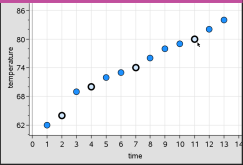
Em alternativa, poderá arrastar um retângulo de seleção em redor dos pontos para os selecionar.
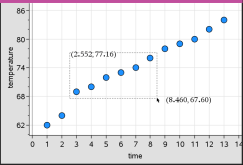
| 2. | Arraste qualquer dos pontos selecionados para movê-los a todos. |
Nota: Quando uma lista estiver definida como uma fórmula na aplicação Listas e Folha de cálculo, o movimento dos pontos estará limitado às posições que satisfazem essa fórmula.
Ordenar categorias representadas graficamente
Pode ordenar as categorias representadas graficamente pela ordem da lista, por valores, ou alfabeticamente pelo nome da categoria.
| 1. | Clique na área de trabalho que contém os dados representados. |
| 2. | No menu Ações, clique em Ordenar e, em seguida, clique no tipo de ordenação. |
|
|
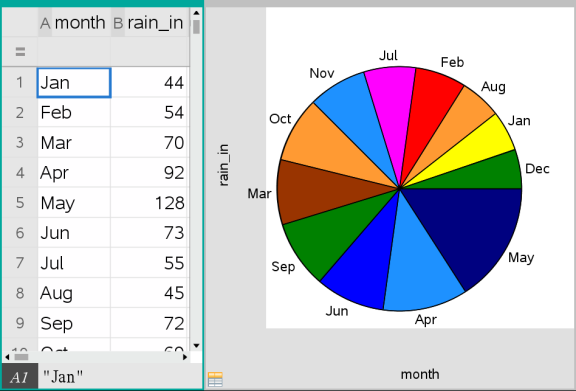
Nota: Pode personalizar a ordem das categorias, clicando numa etiqueta e arrastando-a.
Representar graficamente um valor
Pode representar graficamente um valor num gráfico existente. Aparece como uma linha vertical na área de trabalho.
| 1. | No menu Analisar, clique em Valor do gráfico. |
Aparece uma caixa de texto com uma expressão predefinida na área de trabalho.
|
|
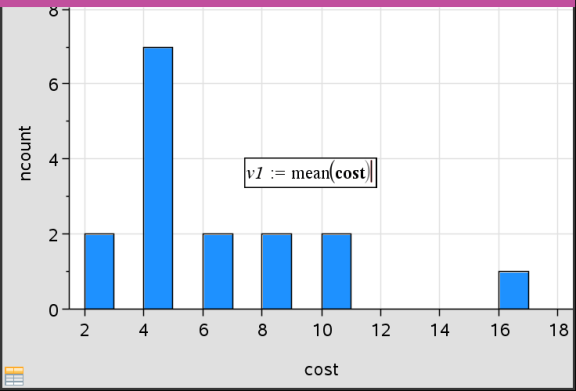
| 2. | Introduza o valor que pretende representar graficamente e prima Enter. Neste exemplo, o valor é v1:= média(custo). |
A reta é desenhada nesse valor, perpendicular ao eixo. Se tiver vários gráficos na área de trabalho, aparece um segmento do valor do gráfico para cada gráfico.
Nota: Se utilizar uma tabela de frequências para gerar um histograma, consulte a lista de frequência da expressão. Por exemplo, introduza a expressão "v1:= média(Lista, ListaDeFrequências)" na caixa de entrada do valor do gráfico.
| 3. | Clique na linha para ver o valor. |
Nota: Faça duplo clique no valor para editar a expressão.
|
|
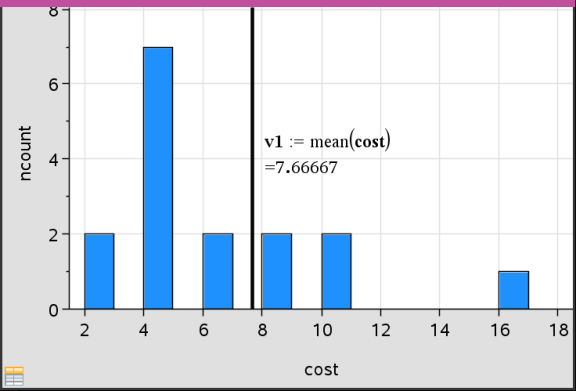
Pode utilizar Valor do gráfico para um número ou qualquer expressão que se avalie para um número. Se o valor depender dos dados, como a média, quando arrastar um ponto ou fizer alterações na aplicação Listas e Folha de cálculo, a reta atualiza-se para refletir a alteração, permitindo a investigação da influência dos pontos no cálculo.
Remover um valor representado graficamente
| 1. | Selecione a reta do valor representado graficamente. |
| 2. | No menu Ações, clique em Remover valor representado graficamente. |
Alterar o tipo de gráfico
Pode alterar o tipo de gráficopara ver diferentes representações de dados.
| ▶ | No menu Tipo de gráfico, clique num novo tipo de gráfico. Só estão disponíveis os tipos de gráficos suportados. Por exemplo, apenas os tipos de gráficos de uma variável estão disponíveis quando estiver uma variável representada graficamente num eixo. |
A representação de dados muda para o novo formato de gráfico.
Nota: As opções estão indisponíveis no menu, se não for possível representar os dados pelo tipo de gráfico. Por exemplo, se aparecer um gráfico de dispersão na área de trabalho, não pode criar uma caixa de bigodes sem remover primeiro a variável do eixo y.
Redimensionar um gráfico
Pode alterar a escala dos eixos através da translação e da homotetia: O ponteiro muda para indicar se a translação (ö) ou a homotetia (ô) estão disponíveis em zonas nos eixos.
Translação
Uma translação faz deslizar um conjunto de eixos com uma distância fixa numa determinada direção e sentido. Os eixos originais têm o mesmo tamanho e forma.
| 1. | Posicione o ponteiro sobre uma marca ou definição de seleção no terço intermédio do eixo. O ponteiro muda para ö. |
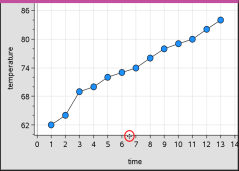
| 2. | Clique para agarrar. O ponteiro muda para uma mão que agarra ù. Arraste para a posição pretendida e liberte. |
Homotetia (Dilação)
A Dilatação mantém a forma dos eixos, mas amplia ou reduz o tamanho.
| 1. | Posicione o ponteiro sobre uma marca ou definição de seleção junto às extremidades do eixo. O ponteiro muda para ó no eixo vertical ou para ô no eixo horizontal. |
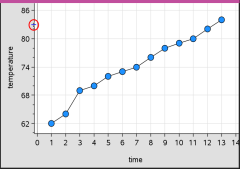
| 2. | Clique para agarrar. O ponteiro muda para uma mão aberta ÷. Arraste para a posição pretendida e liberte. |
Adicionar uma reta móvel
Pode adicionar uma reta móvel a um gráfico. Mover e rodar a reta na área de trabalho muda a expressão que a descreve.
| ▶ | No menu Analisar, clique em Adicionar reta móvel. |
A recta móvel aparece e está definida com uma função que a descreve. Para este exemplo, a aplicação Dados e Estatística guarda a expressão para a reta móvel na variável m1.
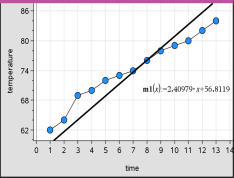
Rodar uma reta móvel
| 1. | Clique e agarre uma das extremidades da reta. |
O ponteiro muda para é.
| 2. | Arraste para rodar e alterar o declive da reta. |
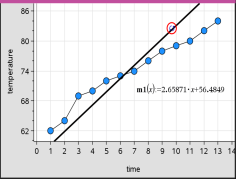
A função m1(x) é atualizada para as alterações na posição da reta móvel.
Alterar a interseção
| 1. | Clique no meio da reta móvel. |
O ponteiro muda para ö.
| 2. | Arraste para alterar a interseção. |
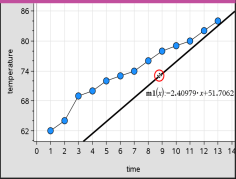
O número no fim da equação muda para mostrar a alteração na interseção com o eixo vertical.
Nota: A recta móvel é guardada como uma função que pode ser utilizada para a previsão na aplicação Calculadora.
Bloquear interseção na origem
Pode bloquear a interseção da reta móvel na origem.
| ▶ | No menu Analisar, clique Bloquear interseção na origem. |
Pode desbloquear a interseção através da opção Desbloquear interseção da reta móvel no menu Analisar.
Traçar uma reta móvel
Pode traçar uma reta móvel para prever e analisar os valores.
| 1. | Clique na reta. |
O ponteiro muda.
| 2. | No menu Analisar, clique em Traçado do gráfico para ativar o modo Traçar para a reta. A rotação da reta não é suportada no modo Traçar. |
| 3. | Prima ◄ ou ► (teclas de setas esquerda ou direita) para traçar a reta móvel. |
Se as variáveis representadas graficamente mudarem, os pontos do gráfico e da reta são atualizados automaticamente.
Mostrar uma reta de regressão
Poderá visualizar uma reta de regressão quando tiver um gráfico de dispersão ou um gráfico de linha X-Y na área de trabalho. O estudo da reta de regressão pode ajudá-lo a compreender a relação entre duas variáveis.
| 1. | Com um gráfico de dispersão ou um gráfico de linha X-Y de duas variáveis na área de trabalho, clique no menu Analisar, selecione Regressão e veja a lista de regressões. |
| 2. | Clique no tipo de recta de regressão para mostrar. Por exemplo, selecione Mostrar linear (mx+b) para desenhar uma reta de regressão linear conforme apresentado no exemplo seguinte. |
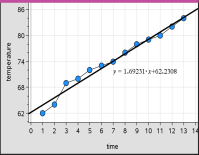
Quando selecionar a reta de regressão, aparece a expressão para a reta.
Mostrar quadrados dos resíduos
Pode ver os quadrados dos resíduos num gráfico. Os quadrados dos resíduos podem ajudar a avaliar a adequação do modelo aos dados.
Nota: Esta ferramenta só está disponível quando existir uma regressão ou recta móvel na área de trabalho.
| ▶ | No menu Analisar, clique em Resíduos> Mostrar quadrados dos resíduos. |
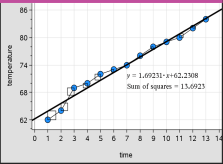
A soma dos quadrados é atualizada à medida que altera os dados ou a reta.
Mostrar um gráfico dos resíduos
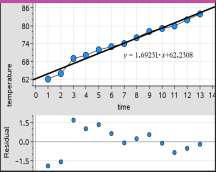
Pode apresentar um gráfico dos resíduos para determinar o quanto uma curva se ajusta aos dados. A área de trabalho tem de incluir um gráfico de dispersão e uma ou mais retas móveis, regressões, ou funções representadas graficamente para Mostrar gráfico dos resíduos estar disponível.
| ▶ | Com um gráfico de dispersão, reta de regressão e/ou reta móvel na área de trabalho, clique no menu Analisar e em Mostrar gráfico dos resíduos > Resíduos. |
Notas:
| • | Com as várias funções ou regressões e as retas móveis representadas graficamente, pode selecionar cada uma delas para apresentar o gráfico dos resíduos. |
| • | Clique sem soltar num ponto no gráfico dos resíduos para ver o resíduo. |
| • | O gráfico dos resíduos para a função ou regressão selecionada aparece na área de trabalho. |
| • | Para existir consistência na comparação dos conjuntos de dados, os gráficos dos resíduos não se redimensionam quando for de uma função ou regressão para outra. |
| • | Selecione uma função ou regressão antes de apresentar um gráficos dos resíduos. Se não selecionar qualquer função ou regressão e existirem várias representadas graficamente, a aplicação Dados e Estatística selecionará arbitrariamente a função ou a regressão para apresentar o gráfico dos resíduos. |
| • | Os eixos podem ser ajustados, clicando e arrastando. |
Remover um gráfico dos resíduos
| ▶ | Com um gráfico de dispersão, a reta de regressão e/ou a reta móvel na área de trabalho, clique no menu Analisar e clique em Ocultar gráfico dos resíduos . |