 Trabalhar com cor
Todos os dados de uma variável representada graficamente aparecem com a mesma cor para os distinguir dos dados das outras variáveis. Os dados representados graficamente por categoria e os gráficos divididos aparecem automaticamente em cores diferentes para o ajudar a distinguir os dados.
Para realçar ou distinguir determinadas partes do trabalho, pode alterar a cor predefinida dos dados de uma variável.
| • | Aplique as cores de preenchimento a objetos, como, por exemplo, sombreamento, ou altere a cor para os pontos de uma variável. |
| • | Aplique cor a linhas de gráficos (como, por exemplo, linhas de regressão) ou linhas móveis. |
Introduzir uma imagem de fundo
Ao utilizar o software do computador, pode inserir uma imagem como fundo de uma página da aplicação Dados e Estatística. O formato do ficheiro de imagem pode ser .bmp, .jpg ou .png.
| 1. | A partir do menu Inserir, clique em Imagem. |
| 2. | Vá até à imagem que pretende inserir. |
| 3. | Selecione-a e clique em Abrir. |
A imagem é inserida como fundo.
Consulte o capítulo Trabalhar com imagens para obter mais informações.
Trabalhar com texto
O ficheiro A ferramenta Inserir texto permite introduzir texto para descrever detalhes relacionados com gráficos na área de trabalho.
| 4. | No menu Ações, clique em Inserir texto. |
Abre-se uma caixa de texto.
| 5. | Escreva notas ou descrições na caixa de texto. |
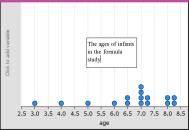
| 6. | Personalize o texto para satisfazer as suas necessidades. |
| • | Mova o ponteiro sobre as extremidades da caixa de texto para arrastar os limites e alterar a largura ou a altura. |
| • | Clique e capture a caixa de texto para a mover para junto dos objetos relacionados com o texto. |
| • | Percorra para ver o texto adicional numa caixa, clicando nas setas nas margens superior e inferior. |
| • | Clique na parte exterior da caixa de entrada de texto para sair da ferramenta Texto. |
| • | Oculte texto clicando no menu Ações e clicando em Ocultar texto. |
| • | Alterar a cor do texto. |