A aplicação Dados e Estatística permite-lhe explorar e visualizar dados e gráficos de inferência estatística. A aplicação Listas e Folha de cálculo pode trabalhar em conjunto com a aplicação Dados e Estatística. As ferramentas Gráfico rápido e Gráfico de resumo da aplicação Listas e Folha de cálculo adicionam automaticamente uma aplicação Dados e Estatística para mostrar gráficos. Uma lista criada num problema (utilizando as aplicações Listas e Folha de cálculo ou Calculadora) pode ser acedida como uma variável em qualquer aplicação TI-Nspire™ nesse problema.
 Alterar Dados e Estatística Definições
| 1. | No menu Definições , selecione Definições. |
| 2. | Selecione as definições que pretende utilizar. |
| • | Ver dígitos. Permite-lhe selecionar o formato de apresentação de etiquetas numéricas no documento atual. Selecione Automático para seguir automaticamente a definição na caixa de diálogo Definições do documento. |
| • | Diagnóstico. Apresenta o valor da estatística r2 ou R2 (quando disponível) em determinadas equações de regressão. |
| - | r2 é apresentado para regressões Lineares (mx+b), Lineares (a+bx), Potenciais, Exponenciais e Logarítmicas. |
| - | R2 é apresentado para regressões Quadráticas, Cúbicas e Quárticas. |
Utilizar o Gráfico de caixa predefinido
A aplicação Dados e Estatística cria gráficos de dados quantitativos e de dados qualitativos a partir de variáveis. Quando adiciona uma aplicação Dados e Estatística a um problema que inclui listas, é apresentado um gráfico de caixa predefinido na área de trabalho.
O gráfico de caixa é como ter um monte de cartões com informações e espalhá-los aleatoriamente numa mesa. Pode clicar num ponto para ver a informação constante desse "cartão". Pode arrastar um ponto para "agrupar" os "cartões" pela variável de legenda.
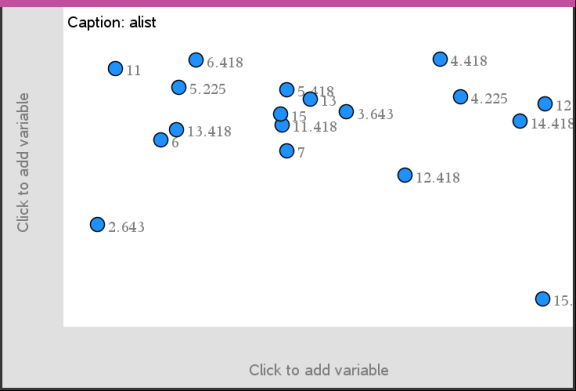
| ▶ | Clique no nome da variável apresentada após Legenda para utilizar o gráfico de caixa. |
| - | Selecione <None> para remover o gráfico de caixa predefinido. |
| - | Selecione o nome de uma variável para substituir o nome da variável do gráfico de caixa atual. |
| - | Passe sobre qualquer dado para ver um resumo das informações. |
| - | Arraste qualquer dado na direção de um eixo para ver o agrupamento dos pontos. |
| - | Ative a ferramenta Traçado do gráfico e prima ◄ ou ► para percorrer os pontos. |
Quando adicionar uma variável a um dos eixos, o gráfico dessa variável substitui o gráfico de caixa predefinido. O gráfico de caixa predefinido reaparece se retirar a variável representada graficamente de cada eixo.
Utilizar o menu de Contexto
O menu de contexto fornece acesso às ferramentas mais utilizadas com o objeto selecionado. O menu de contexto mostra as diferentes opções consoante o objeto ativo e a tarefa que está a efetuar.
| ▶ | Para abrir o menu de contexto de um objeto. |
Windows®: clique com o botão direito do rato no objeto.
Mac®: prima sem soltar a tecla " e clique no objeto.
Unidade portátil: aponte para o objeto e prima / b.
O menu de contexto inclui a opção Cor. Pode utilizar a opção Cor para alterar os dados para a cor pretendida.
Outras opções adequadas para vários gráficos também aparecem no menu de contexto.
Selecionar dados e ver informações resumidas
Quando passar sobre parte de um gráfico, a aplicação Dados e Estatística apresenta informações resumidas dos dados representados.
| 2. | Clique para selecionar uma representação de dados num gráfico. |
Os pontos de dados são mostrados com um contorno a negrito para indicar a seleção. Pode clicar num ponto uma segunda vez para o desmarcar ou clicar noutros pontos para adicioná-los à seleção.
Representar graficamente variáveis
Para representar graficamente variáveis com um problema que inclua uma aplicação Dados e Estatística e as listas criadas na aplicação Calculadora ou Listas e Folha de Cálculo.
| 1. | Clique na região Adicionar variável junto ao centro de um eixo. |
Se não existir nenhuma variável representada graficamente no eixo, aparece a sugestão Clique ou Enter para adicionar variável.
| 2. | Clique na sugestão Clique ou Enter para adicionar variável. |
Uma lista mostra os nomes das variáveis disponíveis.

| 3. | Clique no nome da variável para a representar graficamente. |
Nota: por convenção, a variável independente é apresentada no eixo-X.
O gráfico predefinido para uma variável é um gráfico de pontos. Os pontos relativos aos dados da caixa de bigodes predefinida reposicionam-se para representar os elementos da variável selecionada num gráfico apropriado.
| 4. | (Opcional) Clique na área Adicionar variável junto ao centro do eixo restante para representar uma segunda variável graficamente. |
O gráfico predefinido para duas variáveis é um gráfico de dispersão. Os pontos de dados deslocam-se para representar os elementos de ambas as variáveis como um gráfico de dispersão.
| 5. | (Opcional) Repita os passos 1, 2 e 3 para selecionar as variáveis adicionais para representar graficamente no eixo vertical. |
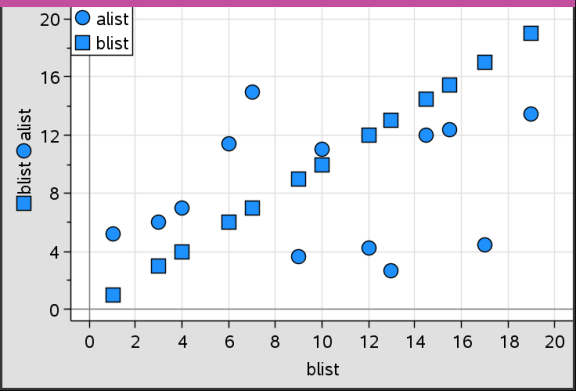
O nome de cada variável adicionada é acrescentado à definição do eixo. A forma predefinida dos pontos muda para o ajudar a distinguir os dados e aparece uma legenda para identificar as formas.
| 6. | Altere, analise ou explore os dados representados graficamente. |
| - | Retire ou altere a variável num eixo, clicando novamente na região Adicionar variável. |
| - | Veja os dados representados graficamente noutro tipo de gráfico suportado ao selecionar uma ferramenta no menu Tipos de gráficos. |
| - | Selecione a ferramenta Traçado do gráfico no menu Analisar e prima ◄ ou ► para percorrer os pontos do gráfico. |
| - | As listas representadas graficamente como variáveis podem incluir caixas incompletas ou inexistentes. (As caixas têm os dados contidos numa fila de células na aplicação Listas e Folha de Cálculo.) A aplicação Listas e Folha de Cálculo apresenta um espaço vazio como um caráter de sublinhado (“_”) e a aplicação Dados e Estatística não representa graficamente nenhum ponto para uma célula vazia. |
Manipular dados representados graficamente
Pode manipular os pontos na área de trabalho Dados e Estatística para explorar os efeitos. Por exemplo, pode explorar como um grupo específico de valores afeta a mediana.
Pode mover um ponto apenas nas direções permitidas pela definição. Se uma lista for definida com uma fórmula em Listas e Folha de Cálculo, os pontos de Dados e Estatística podem não se mover devido às restrições da fórmula. Por exemplo, pode manipular um gráfico que represente o resultado de y=x, mas só pode mover-se ao longo de uma reta.
Não pode mover pontos que representam dados numa variável bloqueada ou dados que representam um valor categórico.
| 1. | Na área de trabalho Dados e Estatística, clique numa representação de dados, como, por exemplo, as barras de um histograma ou os bigodes de uma caixa de bigodes, que não esteja bloqueada ou limitada por uma fórmula. |
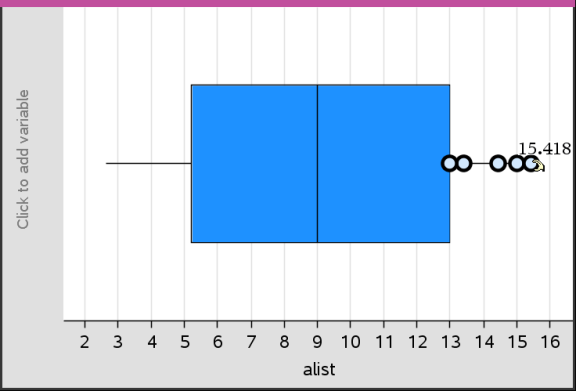
O apontador muda para uma mão aberta para mostrar que dados podem mover.
| 2. | Arraste a seleção para explorar como os diferentes valores do ponto afetam o gráfico. |
Unidade portátil: Prima / a para agarrar e, em seguida, passe o dedo ou utilize as teclas de setas para arrastar.
À medida que arrasta, o valor em alteração aparece na área de trabalho.