Alle deler eller attributter til et objekt eller en funksjon som er opprettet innenfor en applikasjon kan lagres som en varibel. Eksempler på attributter som kan bli variabler er arealet i et rektangel, radien i en sirkel, verdien som utgjør innholdet i en celle i et regneark, innholdet i en rad eller kolonne eller et funksjonsuttrykk. Når du oppretter en variabel, lagres den i minnet.
Typer variabler
Du kan lagre følgende datatyper som variabler:
|
Datatype |
Eksempler |
|
|
2,54 1,25E6 2p xmin/10 2+3i (xN2)2 |
|
|
{2, 4, 6, 8} {1, 1, 2} {"rød", "blå", "grønn"} |
|
|
|
|
|
“Hallo” “xmin/10” “Svaret er:” |
|
|
|
|
|
areal, omkrets, lengde, stigningstall, vinkel |


 Dette kan legges inn som:


Når du klikker på  eller trykker på h på en grafregner for å åpne listen over lagrede variabler, vil et symbol indikere typen.
Opprette en variabel fra en Kalkulator-verdi
Dette eksemplet viser hvordan du kan opprette en variabel ved hjelp av en grafregner. Fullfør følgende trinn for å opprette en variabel ved navn
| 1. | På kommandolinjen til Kalkulator, skriv inn uttrykket 5+8^3. |

| 2. | Trykk på ¢ for å utvide markøren til grunnlinjen. |

| 3. | Trykk på / h og skriv så inn variabelnavnet |

Dette betyr: Beregn 5+83 og lagre resultatet som en variabel med navnet
| 4. | Trykk på ·. |
Kalkulator oppretter variabelen

Opprette en variabel i datamaskinprogramvaren
Når du oppretter en variabel i datamaskinprogramvaren, bruk følgende konvensjoner. Alternativt til å bruke & (lagre), kan du bruke “:=” eller kommandoen Definer. Alle følgende utsagn er ekvivalente.
5+83 & num
num := 5+83
Define num=5+83
Kontrollere verdien til en variabel
Du kan sjekke verdien til en eksisterende variabel ved å skrive inn navnet på Kalkulator-kommandolinjen. Når du skriver inn navnet på en lagret variabel, vises den i fet skrift.
| ▶ | På Kalkulator-kommandolinjen, skriv variabelens navn |
Den verdien som sist ble lagret i

Automatisk opprette variabler i Grafer og geometri
I Grafer og geometri-applikasjoner blir funksjoner som er definert på kommandolinjen, automatisk lagret som variabler.

I dette eksemplet er f1(x)=x3 en variabeldefinisjon som gjør at den kan vises i andre applikasjoner, inkludert en tabell i Lister og regneark-applikasjonen.
Opprette en variabel fra en Grafer og geometri-verdi
| 1. | Klikk for å velge den verdien som skal lagres som en variabel. |
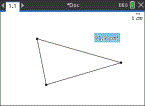
| 2. | Klikk på . Grafregner: Trykk på h. |
Variabel-alternativene vises med Lagre var uthevet.

| 3. | Trykk på ·. |

| 4. | Erstatt det grunninnstilte navnet |
| 5. | Når du har skrevet inn navnet, trykk på ·. |
Verdien lagres under det variabelnavnet, og den lagrede verdien eller variabelnavnet vises med uthevet skrift for å vise at verdien er lagret.

Merk: Du kan også dele endeverdien på en akse i Grafer og geometri med andre applikasjoner. Hvis nøvendig, klikk på Handlinger, Vis/Skjul aksenes endeverdier for å vise endeverdiene på de horisontale og vertikale aksene. Klikk på tallet for en endeverdi for å utheve den i kommandofeltet. Gi navn til variabelen, og lagre den for bruk med andre applikasjoner ved å bruke en av metodene som er beskrevet i Trinn 2.
Automatisk opprette variabler i Lister og regneark
Når du navngir en liste øverst i en kolonne i Lister og regneark. lagres denne verdien automatisk som en listevariabel. Denne variabelen kan brukes i andre applikasjoner, inkludert Data og statistikk.
Opprette en variabel fra en celleverdi i Lister og regneark
Du kan dele en celleverdi med andre applikasjoner. Når du definerer eller refererer til en delt celle i Lister og regneark, setter du inn en apostrof (‘) foran navnet.
| 1. | Klikk på den cellen som du vil dele. |
| 2. | Klikk på for å åpne Variabel-menyen Grafregner: Trykk på h. |

| 3. | Velg Lagre var. |
En formel settes inn i cellen med

| 4. | Erstatt bokstavene |
Nå er verdien tilgjengelig som en variabel for andre applikasjoner innenfor den samme oppgaven.
Merk: Hvis en variabel med det navnet du spesifiserte allerede eksisterer i den aktuelle oppgaven, viser Lister og regneark en feilmelding.