Bruke Verktøykasse for gjennomgang

Verktøykassen for gjennomgang inneholder verktøy som du trenger når du arbeider med innsamlede dokumenter, spørsmålsresultater og resultater fra hurtigtest.

Ikon

Dette kan du gjøre

Gjennom-gangsverktøy

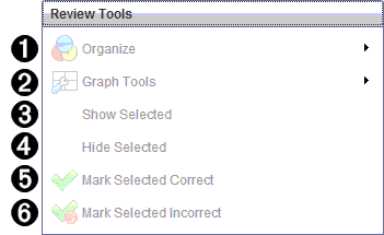
Gjennomgangsverktøyene lar deg organisere svardata, bruke grafisk verktøy, skjule eller vise svar og markere svar på spørsmål eller fra hurtigtest som korrekte eller ikke korrekte.

Sidesortering

Viser alle oppgavene i et dokument eller hurtigtest, alle sidene i hver oppgave og elevens svar på hvert spørsmål i dokumentet.

Elevrute

Viser elevnavnene og svarene i datavisningsruten.

Utforske gjennomgangsverktøy


À

Organisere. Klikk på ¢ for å organisere dataene i forskjellige visninger.

Á

Grafverktøy. Klikk på ¢ for å åpne grafverktøyet når du er i grafisk koordinat-visning.

Â

Vis valgte. Viser valgte svar for gjennomgang i datavisningsruten.

Ã

Skjul valgte. Skjuler valgte svar i datavisningsruten.

Ä

Marker valgte korrekt. Velg et svar fra datavisningsruten og klikk på Marker valgte korrekt for å markere svaret som korrekt svar. Du kan markere flere enn ett svar som korrekt svar.

Å

Marker valgte ikke korrekt. Velg et svar fra datavisningsruten og klikk på Marker valgte ikke korrekt for å markere svaret som ikke korrekt svar. Du kan markere flere enn ett svar som ikke korrekt svar.

Utforske Sidesortering

Bruk Sidesortering for å vise elevsvarene på alle spørsmålene i dokumentet.
À

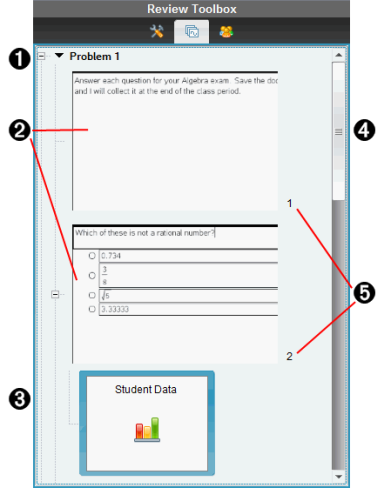
Klikk på minustegnet (-) for å kollapse visningen. Klikk på plusstegnet (+) for å utvide visningen og vise alle sidene i en oppgave og alle oppgavene i et dokument.

Á

Sidene i en oppgave. Klikk på en side for å åpne den i datavisningsruten.

Â

Elevsvar. Et elevsvar-ikon følger hvert spørsmål i dokumentet. Klikk på ikonet for å vise elevsvarene på spørsmålet i datavisningsruten.

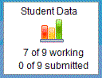
I Hurtigtest viser ikonet hvor mange elever som var logget på da svarinnhentingen startet, hvor mange som har svart og hvor mange som har sendt svaret sitt. I eksemplet nedenfor mottok ni studenter hurtigtesten, sju elever svarte på testen, og ingen elever har sendt inn sine svar.

Merk: Hvis du sender en hurtigtest til manglende elever, kan antallet endres.

Ã

Rullefelt. Rullefeltet er kun aktivert når det er for mange sider til at de kan vises i feltet.

Ä

Sidetall. Klikk på et sidetall for å åpne siden i datavisningsruten.

Utforske elevruten

Bruk elevruten for å:

Vise de elevene som filen ble sendt til
Vise de elevene som har svart
Vise elevenes svar
Markere elevsvarene som korrekte eller ikke korrekte
Sortere svarene etter elev eller svar, eller etter tid i hurtigtest

À

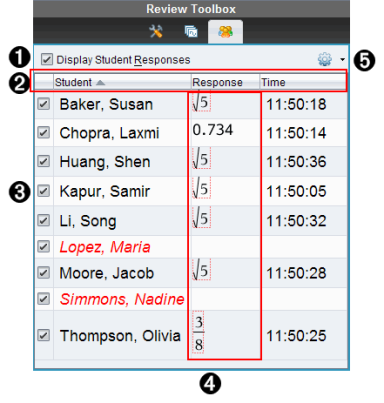
Vis elevenes svar. Merk av i denne boksen for å vise svarene til hver elev. Fjern merket fra denne boksen for å skjule elevsvarene.

Á

Elev, Svar, og Tid kolonner. Tid-kolonnen er kun tilgjengelig ved gjennomgang av hurtigtest.

Klikk på Elev-kolonnen for å liste opp elevnavnene i alfabetisk rekkefølge. Klikk på nytt for å liste opp i motsatt alfabetisk rekkefølge.
Klikk på Svar-fanen for å liste opp svarene i alfabetisk eller numerisk rekkefølge. Klikk på nytt for å liste opp svarene i motsatt rekkefølge.
Klikk på Tid-kolonnen i hurtigtest-gjennomgang, klikk på Alternativer-menyen og deretter Tid.
Klikk på Tid-kolonnen for å liste opp svarene i den rekkefølgen de ble avgitt (det første svaret øverst). Klikk på nytt for å liste opp svarene med det første svaret nederst.

Â

Elevnavn. Lister opp alle elevene i klassen som er knyttet til det dokumentet som aktuelt er åpent for gjennomgang. Elevnavnene vises som valgt i Klasse >Elevnavnformat-menyen.

Elevnavn i rød tekst angir elever som ikke mottok filen eller svarte på hurtigtest.

Fjern merket i boksen ved siden av et navn for å skjule den elevens svar.

Ã

Svar. Lister opp alle svarene ved siden av elevens navn. En elev kan opplistes flere ganger hvis han/hun har avgitt flere svar. Svarkolonnen kan endres dersom dokumentet som gjennomgås er en aktiv hurtigtest eller et spørsmålsdokument som ikke er lagret ennå.

Et svar vises hvis eleven har svart.
Svarområdet er tomt hvis eleven ikke har svart.
"Besvart" vises hvis eleven har svart og svarene er skjult.
"Ikke besvart" vises hvis eleven ennå ikke har svart på åpne spørsmål eller aktivert hurtigtest.
"Arbeider" vises hvis eleven har endret svaret på en hurtigtest, men ennå ikke sendt det.

Ä

Valgmeny. Klikk på ¤ for å åpne rullegardinmenyen med alternativer som du kan bruke på elevsvarene:

Vise elevsvar.
Vise kun elevnavn.
Vise kun svar.
Vise en tidskolonne med resultatene fra hurtigtest.
Velge alle elementene i listen.
Vise det valgte elementet.
Skjule det valgte elementet.
Markere ett eller flere svar som korrekt.
Markere ett eller flere svar som ikke korrekt.