Du kan konfigurere en plottliste for listespørsmål, organisere data i stolpediagram og tabellvisning, individualisere elevsvar og organisere flervalgsspørsmål som har flere svar i separate, grupperte eller ekvivalente svar.
Konfigurere en plottliste
Plottliste-innstillingen lar deg stille inn forskjellige figurer for de ulike plottene som kan hjelpe deg å følge separate linjer eller svar på en graf.
Følg disse trinnene for å foreta plottliste-innstillingene.
| 1. | Mens du er i grafisk visning, klikk på Grafiske verktøy i gjennomgangsverktøyboksen. |
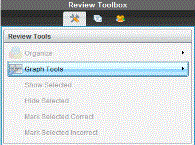
| 2. | Klikk på Plottliste-innstillinger. |
Dialogboksen for Konfigurer plott vises.
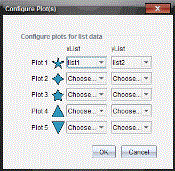
| 3. | Klikk på ned-pilen ved siden av en figur for å velge hvilken liste du vil representere (liste1, liste 2 osv.) for xList og yList. |
Merk: Du kan velge mer enn én figur for hver liste.
| 4. | Klikk på OK. |
Datavisningsruten oppdaterer den grafiske visningen med de figurene som du har valgt.
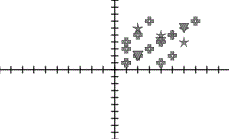
Når du endrer plottlistens innstillinger fra grafisk visning og deretter endrer til stolpediagramvisning, ber programvaren deg om å velge hvilke lister som skal vises i stolpediagrammet. Du kan velge en individuell liste eller en liste for kategori og en liste for frekvens.

| 5. | Foreta de aktuelle valgene og klikk på OK. |
Hvis du klikker på Avbryt, viser programvaren stolpediagrammet som en egen liste og bruker liste1 som grunninnstilling.
Du kan konfigurere plottlisten når som helst mens du er i stolpediagramvisning.
Merk: For å konfigurere plottlisten fra stolpediagramvisningen, klikk på Organiser i gjennomgangverktøyboksen og velg Plottliste-innstillinger.
Individualisere elevsvar
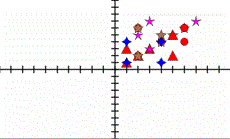
Du kan endre fargen på svaret til hver elev i en graf, slik at du kan identifisere de enkelte svarene. Dette er nyttig når du kjører en samtidig aktivitet. Du kan vise fremdriften til den enkelte elev mens elevene plotter grafen til en funksjon, flytter punktene på en graf eller avgir svar på spørsmål i en hurtigtest.
| ▶ | For å endre fargen på elevsvarene, klikk på Grafisk verktøy i gjennomgangsverktøyboksen, og velg Individualisere elevsvar. |
Datavisningsruten viser svarene i forskjellige farger.
Organisere listedata
I stolpediagramvisning kan du organisere listedata etter frekvens, numerisk verdi eller alfabetisk.
Følg disse trinnene for å organisere listedata.
| 1. | I stolpediagramvisning, klikk på stolpen i Grafverktøy. |
| 2. | Velg å sortere stolpene etter frekvens, numerisk verdi eller alfabetisk. |
Stolpediagramvisningen oppdateres i datavisningsruten.
Organisere stolpediagramdata
Hvis du organiserer etter separate svar, vises resultatene for hver individuell respons. For eksempel alle A- pluss B-svar, alle A- pluss C-svar og så videre. Hvis du organiserer etter gruppesvar, vises alle flervalgssvarene fra elevene. For eksempel alle A- pluss B-svar, alle A- pluss C-svar og så videre.
Hvis du organiserer etter ekvivalens, kombineres alle like (ekvivalente) resultater i én stolpe. For eksempel, y=4Mx, y= Mx+4, og y= M(xM4) ville alle bli kombinert i en stolpe eller tabellrad.
Som standardinnstilling vises stolpediagramvisningen for flervalgsspørsmål som separate svar.
Innstillinger for organisering av separate eller gruppesvar og for organisering etter ekvivalens blir beholdt når du lukker og åpner gjennomgang-arbeidsområdet.
Følg disse trinnene for å organisere etter grupperte svar.
| 1. | Klikk på organiser-verktøyet i gjennomgangsverktøyboksen. |
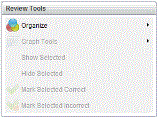
| 2. | Klikk på Vis elevsvar gruppert sammen. |
Datavisningsruten viser de grupperte svarene.
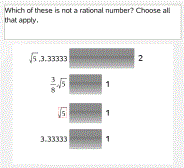
| 3. | For å gå tilbake til grunninnstilt visning, klikk på organiser-verktøyet og velg Vis elevsvar separat. |
Datavisningsruten viser data som separate svar.
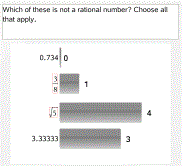
Organisere etter ekvivalens
Organisere etter ekvivalens grupperer alle like (ekvivalente) svar sammen i én stolpe eller i én rad. I stolpediagramvisning kan du fremdeles vise separate svar ved å klikke på stolpen.
Følg disse trinnene for å organisere etter ekvivalens.
| 1. | Klikk på organiser-verktøyet i gjennomgangsverktøyboksen. |
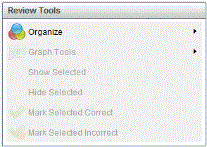
| 2. | Klikk på Gruppere svar etter ekvivalens. |
Datavisningsruten viser de grupperte svarene.
| 3. | For å gå tilbake til standardvisning, klikk på organiser-verktøyet og velg Gruppere svar etter nøyaktig like svar. |
Datavisningsruten viser data som separate svar.