Når operasjonssystemet oppdaterer alle håndholdte enheter, er det neste steget i systemets oppstartprosess å koble til tilgangspunktene. Når tilgangspunktet kobles til datamaskinen, blir det slått på og er klart til å kommunisere med trådløse nettverksadaptere og enheter.
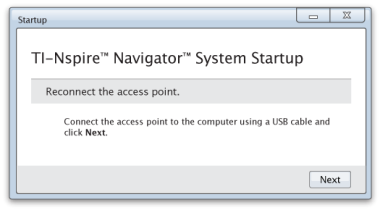
| 1. | Koble tilgangspunktet til datamaskinen med en USB-kabel og klikk Neste. |
| a) | Koble den smale enden av USB-kabelen til tilgangspunktet. |
Koble tilgangspunktet direkte til datamaskinen din. Ikke koble tilgangspunktet til en USB-hub eller en dokkingstasjon.
| b) | Koble den andre kabelenden til USB-porten på datamaskinen. |
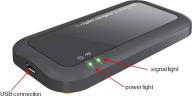
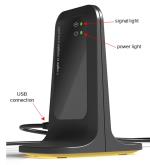
| c) | Påse at strømdioden til tilgangspunktet lyser. Strømlampen indikerer at tilgangspunktet mottar strøm fra datamaskinen. Signallyset indikerer trådløs tilkobling. |
|
|
|
|
TI-Nspire™ Navigator™ tilgangspunkt |
TI-Nspire™ CX Navigator™ tilgangspunkt |
Merk: Dersom programvaren ikke oppdager et tilkoblet tilgangspunkt innen ett minutt, vises en feilmelding. Lukk feilmeldingen, og koble deretter tilgangspunktet fra og til igjen.
| 2. | Klikk på Neste. |
Programvaren oppdaterer tilgangspunkttypen og sjekker maskinvareversjonen til tilgangspunktet. Dersom en nyere maskinvareversjon er tilgjengelig, oppdaterer programvaren maskinvaren.
Merk: Det kan ta opp til 60 sekunder for programvaren å finne tilgangspunktet.
Viktig! Ikke stopp oppdatereringsprosessen eller koble fra tilgangspunktet før oppdateringen er fullført.
Når oppdateringen er fullført, sjekker programvaren tilgangspunktet for å finne et konfigurert klasseromsnettverk.
| • | Hvis det finnes et klasserom, minner programmet deg på at du kan beholde gjeldende oppsett eller gjøre endringer. |
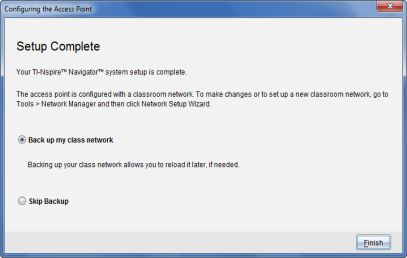
| • | Dersom det ikke finnes et klasserom, leder programmet deg videre ved hjelp av setupveiviseren for klasseromsnettverk. |
| 3. | Velg Sikkerhetskopier mitt klasserom for å lagre en kopi av nettverkskonfigurasjonen til klasserommet ditt. |
Den lagrede nettverksinformasjonen inkluderer listen over trådløse klient-IDer, nettverksnavnet og kanalen og landet som er valgt på tilgangspunktet.
Lagring av et nettverk lar deg laste inn konfigurasjonen på et senere tidspunkt, ved bruk av nettverkskontrollen. Som standard lagres filen i Mine dokumenter/TI-Nspire/Navigator Network mappen.
For å avslutte uten å lagre en sikkerhetskopi, velg Avbryt sikkerhetskopiering.
| 4. | Klikk på Avslutt for å fullføre setup. |
Merk: Du kan sette opp et nettverk når som helst, eller redigere et eksisterende nettverk, ved å bruke Nettverkstyring.
Ved problemer
Hvis oppdatering av maskinvaren slår feil, åpnes OS dialogboksen.
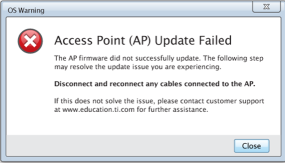
For å løse problemet kobler du fra og til igjen alle kabler som er koblet til tilgangspunktet, og programvaren vil automatisk starte oppdateringsprosessen. Hvis dette ikke løser problemet, kontakt kundestøtte.