Første gang du åpner et nytt dokument eller legger til en ny oppgave i et dokument, velger du en applikasjon fra en meny.
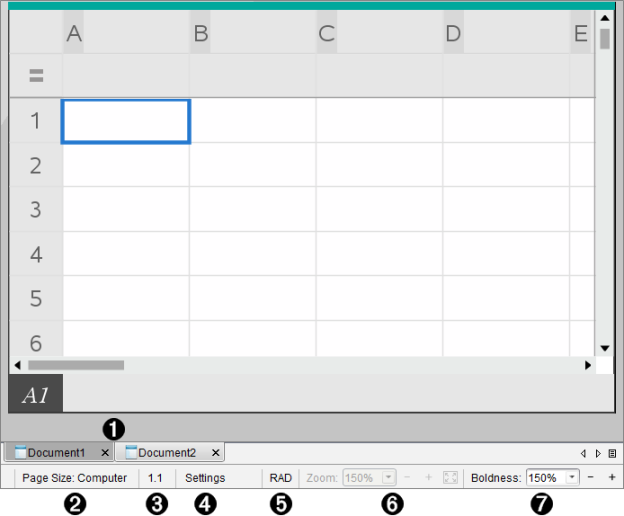
Følgende illustrasjon viser hvordan et dokument som inneholder applikasjonen Lister og regneark vises i arbeidsområdet.
|
À |
Dokument navn. Viser navnet på alle åpne dokumenter. Klikk på et navn for å gjøre det til aktivt dokument. |
|
Á |
Sidestørrelse. Viser om dokumentet har sidestørrelse Grafregner eller Datamaskin. Du kan bruke Fil-menyen til TI-Nspire™ for å konvertere et dokument fra en sidestørrelse til en annen. |
|
 |
Oppgave/Sidetall. Merker oppgavenummeret og sidenummeret for den aktive siden. For eksempel vil etiketten 1.2 identifisere Oppgave 1, Side 2. |
|
à |
Innstillinger. Dobbelklikk for å vise eller endre dokumentinnstillingene for det aktive dokumentet eller endre standard dokumentinnstillinger. |
|
Ä |
Vinkelmodus. Viser en forkortelse for vinkelmodusen (grader, radianer eller gradianer) som brukes. Hold markøren over indikatoren for å se hele navnet. |
|
Å |
Zoom. Kun aktivert i grafregner-forhåndsvisning (klikk Forhåndsvisning av dokument på verktøylinjen og velgGrafregner). Klikk ▼ og velg en forstørrelsesverdi, eller klikk på knappen Tilpass zoom |
|
Æ |
Tykkelse. Kun aktiv i Datamaskin forhåndsvisning (klikk Dokument forhåndsvisning på verktøylinjen og velg Datamaskin). Klikk ▼ og velg verdi for å øke eller minske tykkelse på tekst eller andre elementer. |
 for å justere forhåndsvisningen automatisk til vindustørrelsen..
Arbeide med flere applikasjoner på en side
Du kan legge til opptil fire applikasjoner på hver side. Når du har flere applikasjoner på en side, vises menyen for den aktive applikasjonen i dokumentverktøykassen. Når du skal bruke flere applikasjoner, omfatter det to trinn:
| • | Endre sideoppsettet for å få plass til flere applikasjoner. |
| • | Legge til applikasjoner. |
Du kan legge til flere applikasjoner på en side, selv om en applikasjon allerede er aktiv.
 Legge til flere applikasjoner på en side
Som standardinnstilling inneholder hver side plass for å legge til én applikasjon. Hvis du skal legge til flere applikasjoner på siden, kan du bruke følgende fremgangsmåte.
| 1. | Klikk på Rediger > Sideoppsett > Velg oppsett. |
—eller—
Klikk på  .
.
Sideoppsettmenyen åpnes.
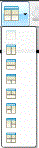
Det er åtte tilgjengelige alternativer for sideoppsett. Hvis et alternativ allerede er valgt, er det nedtonet.
| 2. | Merk det oppsettet du vil legge til på oppgaven eller siden, og klikk for å velge det. |
Det nye oppsettet vises med den første applikasjonen aktiv.
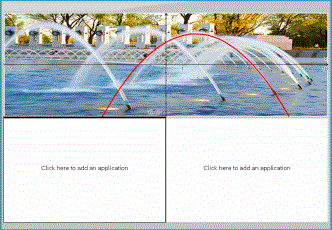
| 3. | I grafregnermodus, klikk på Trykk på Meny for å velge en applikasjon for hver nye seksjon i oppgaven eller på siden. I datamaskinvisning, velg Klikk her for å legge til en applikasjon. |
Skifte applikasjoner
For å endre applikasjonenes plass på en side med flere applikasjoner, kan du gjøre dette ved å “bytte“ plassene for de to applikasjonene.
| 1. | Klikk på Rediger > Sideoppsett > Skift applikasjon. |
Merk: Den siste aktive applikasjonen som du arbeidet i, velges automatisk som den første applikasjonen som skal skiftes.
| 2. | Klikk på den andre applikasjonen som skal skiftes. |
Denne handlingen utfører skiftet.
Merk: Når det bare er to arbeidsområder, skifter den valgte applikasjonen automatisk plass med den andre applikasjonen på arbeidsområdet.
Trykk på Esc for å avbryte et skift.