Merk: Mesteparten av disse instruksene gjelder for Teacher Software.
 Sjekke sidestørrelse
| 1. | Gå til TI-Nspire™ Fil-menyen I Teacher Software og velg Dokumentegenskaper. |
| 2. | Klikk på fanen Sidestørrelse. |
| 3. | Et kryss angir dokumentets gjeldende sidestørrelse. |
Vise informasjon om opphavsrett
Teacher Software og Student Software kan vise informasjon om opphavsrett som har blitt lagt inn i dokumentet.
| 1. | På TI-Nspire™ Fil-menyen, velg Vis informasjon om opphavsrett. |
Dialogboksen Informasjon om opphavsrett åpnes.
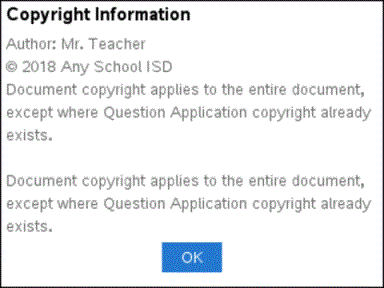
| 2. | Klikk på OK for å lukke dialogboksen. |
Legge til informasjon om opphavsrett i et dokument
Med Teacher Software kan du legge til informasjon om opphavsrett i hvert enkelt dokument som du oppretter eller bruke den samme informasjonen om opphavsrett på alle nye dokumenter.
| 1. | Åpne dokumentet. |
| 2. | På TI-Nspire™ Fil-menyen, velg Dokumentegenskaper. |
| 3. | Klikk på Opphavsrett. |
| 4. | Rediger følgende felt for å definere informasjonen om opphavsrett: |
| • | Forfatter |
| • | Opphavsrett (Offentlig område eller Opphavsrett). |
| • | År (deaktivert hvis du har valgt Offentlig område) |
| • | Eier (deaktivert hvis du har valgt Offentlig område) |
| • | Kommentarer |
| 5. | For å legge til den nye informasjonen i alle nye dokumenter fra nå av, velg Bruk denne opphavsretten på alle nye dokumenter. |
| 6. | Klikk på OK for å bruke informasjonen om opphavsrett for dokumentet. |
Beskytte et dokument (skrivebeskytte et dokument)
Læreren kan beskytte et dokument ved å opprette et dokument for distribusjon til elevene eller til annet bruk. En elev som mottar et dokument i leseversjon og som foretar endringer i det, blir bedt om å lagre dokumentet som en ny fil.
| 1. | Åpne dokumentet. |
| 2. | På TI-Nspire™ Fil-menyen, velg Dokumentegenskaper. |
| 3. | Klikk på fanen Beskytt. |
| 4. | Velg avmerkingsboksen Gjør dette dokumentet om til skrivebeskyttet. |
| 5. | Klikk på OK. |