Når du legger til oppgaver og sider i et dokument, kan du bruke funksjoner til å behandle delene.
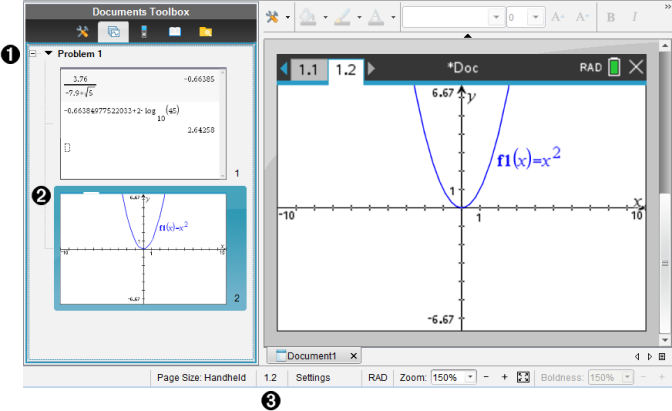
|
À |
Sidesortering Lister opp oppgavene du har satt inn i dokumentet og viser miniatyrbilder av sidene i hver oppgave. Med sidesortering kan du omordne, kopiere og flytte både oppgaver og sider. Du kan også endre navn på oppgaver. |
|
Á |
Aktiv side. Indikerer gjeldende side ved å markere miniatyrbildet. Med miniatyrbilder kan du enkelt skanne sidene i et dokument og velge en spesifikk side. |
|
 |
Oppgave/Sidetall. Viser oppgavenummeret og sidenummer for gjeldende valgt side. |
 Velge sider
Bruk en av disse metodene til å flytte fra side til side.
| ▶ | I menyen Vis, velg Forrige side eller Neste side. |
| ▶ | Trykk på Ctrl+PgUp eller Ctrl+PgDn på tastaturet. (Mac®: Trykk på Fn+opp-pil eller Fn+ned-pil). |
| ▶ | Klikk på knappen Forrige side  eller Neste side eller Neste side  på verktøylinjen. på verktøylinjen. |
| ▶ | Klikk på sidesorteringsverktøyet  dokumentverktøykassen, og klikk deretter på miniatyrbildet av siden du vil jobbe med. dokumentverktøykassen, og klikk deretter på miniatyrbildet av siden du vil jobbe med. |
Tips: For å vise eller skjule listen over miniatyrbilder for en oppgave, dobbeltklikk på navnet til oppgaven.
Sortere sider med sidesortering
Med sidesortering kan du enkelt omorganisere sider i en oppgave.
| 1. | Ved behov, klikk på sidesorteringsverktøyet i dokumentverktøykassen. |
| 2. | I sidesortering, dra miniatyrbildet av siden til ønsket posisjon. |
Kopiere en side
Du kan kopiere en side i samme oppgave eller kopiere den til en annen oppgave eller et annet dokument.
| 1. | Ved behov, klikk på sidesorteringsverktøyet i dokumentverktøykassen. |
| 2. | Velg miniatyrbildet av siden som skal kopieres. |
| 3. | I menyen Rediger, klikk på Kopier. |
| 4. | Klikk der du vil sette inn kopien. |
| 5. | I menyen Rediger, klikk på Lim inn. |
Flytte en side
Du kan flytte en side innenfor samme oppgave eller flytte den til en annen oppgave eller et annet dokument.
| 1. | Ved behov, klikk på sidesorteringsverktøyet i dokumentverktøykassen. |
| 2. | Velg miniatyrbildet av siden som skal flyttes. |
| 3. | I menyen Rediger, klikk på Klipp ut. |
| 4. | Klikk på den nye posisjonen på siden. |
| 5. | I menyen Rediger, klikk på Lim inn. |
Gruppere applikasjoner på en side
Du kan kombinere opptil fire etterfølgende applikasjonssider til en enkelt side.
| 1. | Velg den første siden i serien. |
| 2. | Klikk på Rediger > Sideoppsett > Grupper. |
Den neste siden grupperes med den første siden. Sideoppsettet justeres automatisk for å vise alle sidene i gruppen.
Oppløse gruppering av applikasjoner til separate sider
| 1. | Velg sidegruppen. |
| 2. | Klikk på Rediger > Sideoppsett > Oppløse gruppering. |
Applikasjonene deles inn i individuelle sider.
Slette en applikasjon fra en side
| 1. | Klikk på applikasjonen du vil slette. |
| 2. | Velg Rediger > Sideoppsett > Slett applikasjon. |
Tips: For å angre slettingen, trykk på Ctrl + Z (Mac®: “+ Z).