Lagre skjermbilder når du bruker Ta skjermdump av klasse
Du kan lagre skjermdump for bruk i andre TI-Nspire™-dokumenter som tillater bilder eller for bruk i andre applikasjoner, som f.eks. Microsoft® Word. Du kan lagre skjermbilder i følgende formater: .jpg, .png eller .gif. Du kan lagre ett bilde om gangen, velge flere bilder som du vil lagre eller lagre alle kopierte bilder.
Lagre skjermbilder
For å lagre bilder som er tatt med Ta skjermdump av klasse, fullfør følgende trinn.
|
1.
|
I Ta skjermdump av klasse-vinduet, velg det eller de skjermbildene som du vil lagre som bildefiler. |
|
•
|
For å velge flere skjermbilder etter hverandre, klikk på det første bildet, hold så nede -tasten og klikk på de andre bildene. For å velge elever i tilfeldig rekkefølge, hold nede -tasten (Macintosh®: “) og klikk på hvert bilde du vil lagre. |
|
•
|
Klikk på for å velge alle skjermdumper. |
|
2.
|
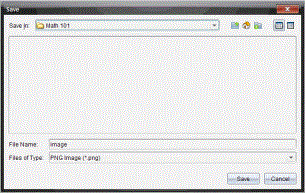
Klikk på , eller trykk på (Mac®: “ + S) |
Dialogboksen for lagre åpnes.
|
3.
|
Naviger til den mappen på datamaskinen hvor du vil lagre filen(e). |
|
4.
|
Skriv inn et navn for filen eller filene i -feltet. |
Det grunninnstilte navnet er Image.
|
5.
|
I -feltet, klikk på ¤, og velg så filtypen: .png, .jpg eller .gif. Den grunninnstilte filtypen er .jpg. |
Filen eller filene lagres i den spesifiserte mappen.
|
•
|
Hvis du har lagret et bilde, lagres filen med navnet som spesifisert i -feltet. |
|
•
|
Hvis du har lagret flere bilder, lagres filene med det navnet som er spesifisert i -feltet, men tilføyd et nummer for å gjøre filen unik. For eksempel, Image1, Image 2 og så videre. |