I dokumentarbeidsområdet, bruk DragScreen-funksjonen for å ta skjermdump av emulatorskjermen eller sideskjermen når TI-SmartView™-emulator er aktiv.
Lærere kan bruke denne funksjonen til å dra og lime inn et bilde i presentasjonsverktøy som SMART® Notebook, Promethean’s Flipchart, og Microsoft® Office-programmer inkludert Word og PowerPoint®.
Ta skjermdumpbilder ved bruk av DragScreen-funksjonen
Utfør følgende trinn for å ta en skjermdump og kopiere den til et tredjepartsprogram.
| 1. | Fra dokumentarbeidsområdet, klikk på  , som er under dokumentverktøykassen. , som er under dokumentverktøykassen. |
TI-SmartView™-emulatoren åpnes.
| • | Hvis valgt visning er Grafregner + Sideskjerm, vises det gjeldende dokumentet i emulatoren og sideskjermen. |
| • | Hvis valgt visning er Tastatur + Sideskjerm, vises det gjeldende dokumentet i emulatoren og sideskjermen. |
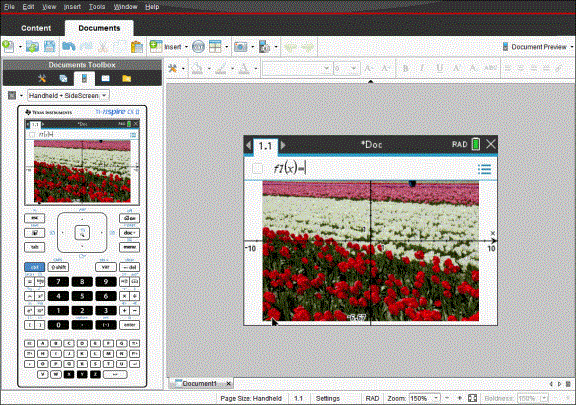
| 2. | Hvis du vil starte skjermdumpen, klikk på området over skjermemulatoren eller over tastaturet. I visningen Grafregner +Sideskjerm, kan du også klikke på området rundt emulatorskjermen. |
Ikke slipp museknappen. Hvis markøren er aktiv, eller hvis du klikker inne i emulatorvinduet, starter ikke skjermdumpen.
|
|
|
|
|
I Grafregner + Sideskjerm-visning, klikker du området over emulatoren, området rundt emulatoren eller kantlinjen til emulatorskjermen for å starte skjermdumpen. |
|
I Tastatur + Sideskjerm-visningen, klikker du området over tastaturet for å starte skjermdumpen. |

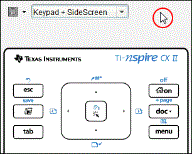
| 3. | Dra bildet over uten å slippe musen. |
Et skyggebilde av skjermdumpen åpnes. Skyggebildet forblir synlig til du slipper museknappen.
 i hjørnet av skyggebildet indikerer at du ikke kan lime inn bildet ved den plasseringen.
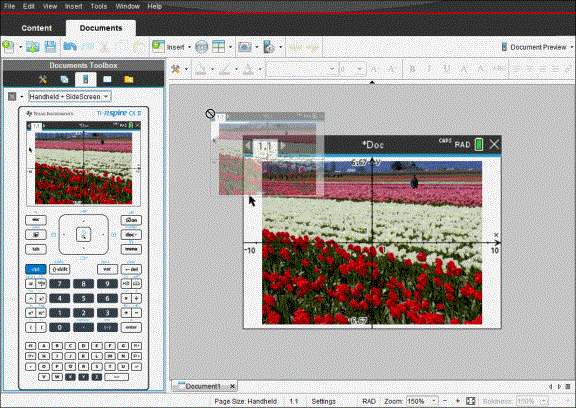
| 4. | Dra bildet til et åpent tredjepartsprogram. Når bildet er over tredjepartsprogrammet, angir  at du kan slippe bildet. at du kan slippe bildet. |
| 5. | Slipp museknappen for å slippe bildet i det valgte programmet. |
Skjermbildet kopieres til utklippstavlen og til Ta skjermdump-vinduet i TI-Nspire™.
Hvis du vil vise skjermdumpene i Skjermdump-vinduet, klikk på Vindu > Skjermdump-vindu.
Du kan ta flere skjermdumper etter behov. Mens du tar skjermdump av flere skjermbilder, blir bildene kopiert til Skjermdump-vinduet, som rommer flere bilder. Den skjermdumpen som tas til slutt, erstatter innholdet på utklippstavlen.