Bruk Ta skjermdump av side-alternativet når du vil ta en skjermdump av en aktiv side i et TI-Nspire™-dokument. Du kan lagre bilder i følgende filformater: .jpg, .gif, .png og .tif. Lagrede bilder kan settes inn i TI-Nspire™-applikasjoner som tillater bilder. Bildet blir også kopiert til utklippstavlen og kan limes inn i andre applikasjoner, som f.eks. Microsoft® Word eller PowerPoint®.
Ta skjermkopi av en side
Fullfør følgende trinn for å ta skjermdump av et bilde på en aktiv side.
| 1. | I arbeidsområdet for dokumenter, åpne et dokument og naviger til siden som du vil ta en skjermdump av, for å aktivere den. |
| 2. | Klikk på  , og deretter på Ta skjermdump av side. , og deretter på Ta skjermdump av side. |
Bildet av den aktive siden kopieres til utklippstavlen og til Ta skjermdump-vinduet. Dialogen  åpnes nederst i høyre hjørne av skrivebordet når skjermdumpen er fullført.
| 3. | Klikk på Vis den. |
Vinduet Ta skjermdump åpnes.
Du kan også velge Vindu > Ta skjermbilde -vindu for å åpne Ta skjermbilde-vinduet.
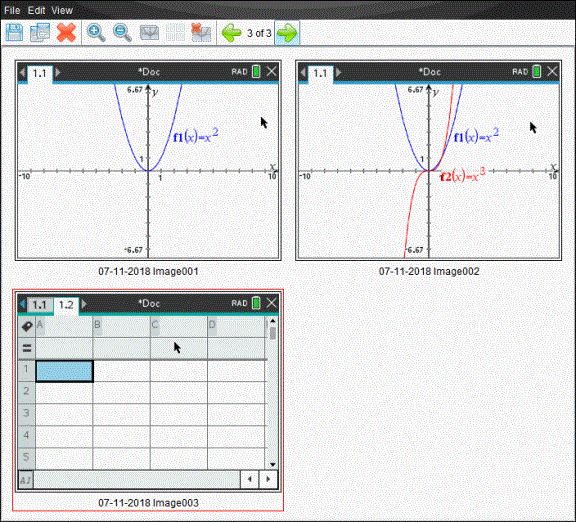
| 4. | For å ta skjermdump av flere sider, flytt til en annen side i det aktuelle dokumentet, eller åpne et nytt dokument for å velge en side. |
Mens du tar skjermdump av flere sider, blir bildene kopiert til Ta skjermdump-vinduet, som rommer flere bilder. Den siste skjermdumpen som tas, erstatter innholdet på utklippstavlen.