Opties voor het werken met toepassingen zijn onder andere:
| • | Een nieuw document creëren en een toepassing selecteren |
| • | Een nieuwe pagina en toepassing toevoegen aan een geopend doducment |
| • | Meerdere toepassingen toevoegen aan een pagina in een document |
Een toepassing toevoegen
Er zijn verschillende manieren om een toepassing aan een pagina toe te voegen:
| • | Gebruik bij het creëren van een nieuw document het touchpad of het betreffende nummer om een toepassing te selecteren uit de lijst met toepassingen. |
| • | Om een nieuwe pagina en toepassing toe te voegen aan een geopend document drukt u op / ~ en selecteert u vervolgens een toepassing uit de lijst. |
Druk bijvoorbeeld op 2 om de toepassing Grafieken toe te voegen aan de pagina. De toepassing wordt geopend in het werkgebied.
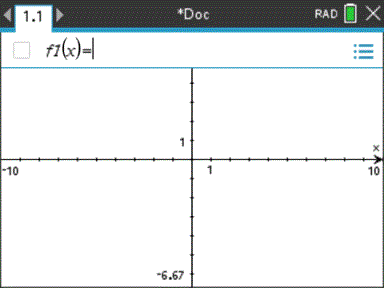
U kunt ook op c drukken en vervolgens een toepassing selecteren op het hoofdscherm (Home) door op een van de volgende toepassingspictogrammen te klikken:
|
|
Rekenmachine |
|
|
Grafieken |
|
|
Meetkunde |
|
|
Lijsten & Spreadsheet |
|
|
Gegevensverwerking & Statistiek |
|
|
Notities |
|
|
Vernier DataQuest™ |


Meerdere toepassingen op een pagina gebruiken
U kunt maximaal vier toepassingen aan elke pagina toevoegen.
Wanneer u een nieuw document creëert, bevat dit ruimte om één toepassing toe te voegen. Als u meer dan één toepassing wilt toevoegen aan een pagina, dan kunt u de indeling veranderen om plaats te maken voor maximaal vier toepassingen.
U kunt een standaardindeling kiezen, aangeboden als menuonderdeel, of u kunt een indeling aanpassen aan uw persoonlijke wensen.
Een standaard pagina-indeling kiezen
| 1. | Druk op ~ 5 2 om de indelingsopties weer te geven. |
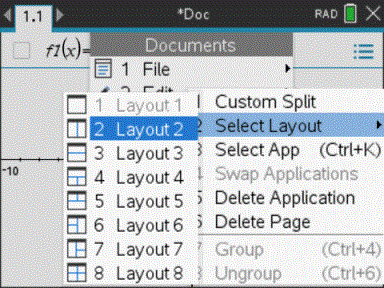
| 2. | Druk op het getal dat overeenkomt met de gewenste indeling. |
Druk bijvoorbeeld op 2 om een indeling met twee vakken (panelen) te creëren die verticaal verdeeld zijn over de pagina.
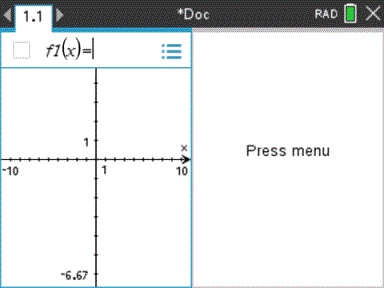
| 3. | Druk op / e om tussen panelen heen en weer te gaan. Een dikgedrukt kader rond het paneel geeft aan dat het paneel actief is. |
| 4. | Druk op b en vervolgens op het nummer van de toepassing die u wilt toevoegen aan het nieuwe paneel. Druk bijvoorbeeld op 4 om de Lijsten & Spreadsheet-toepassing toe te voegen. |
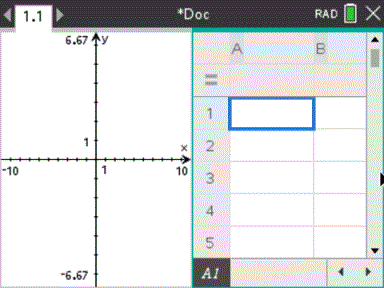
Opmerking: Als u de indeling van de pagina wilt wijzigen om toepassingen toe te voegen of te verwijderen, dan kunt u dit op elk gewenst moment doen. Wanneer u een toepassing wilt verwijderen, selecteer dan eerst de toepassing die u wilt verwijderen.
Een aangepaste pagina-indeling creëren
Als de standaard indelingen niet voldoen aan uw eisen kunt u de ruimte, die toegewezen is aan toepassingen op een pagina, aanpassen aan uw eigen wensen.
| 1. | Druk op ~ 5 om de indelingsopties weer te geven. |
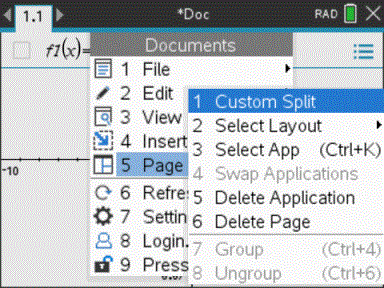
| 2. | Druk op 1 om de aangepaste splitsoptie weer te geven. |
De standaardindeling wordt weergegeven, met een knipperende scheidslijn tussen de toepassingsvakken. Gebruik de pijlen ( ) in het midden van de scheidslijn om de afmeting van de vakken aan te passen.
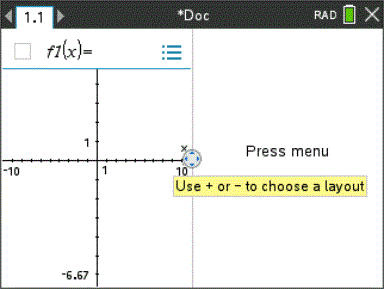
| 3. | Druk op £, ¤, ¡ of ¢ om de scheidslijn te verplaatsen en de hoogte of breedte van de vakken aan te passen. |
| 4. | Druk op + of - om een gedefinieerde indeling te selecteren: |
| • | Door op - te drukken keert u terug naar de indeling met een volledige pagina. |
| • | Door eenmaal op + te drukken schakelt u over van een verticale indeling naar een horizontale indeling. Druk op - om terug te gaan naar een verticale indeling. |
| • | Door tweemaal op + te drukken voegt u een derde paneel aan de pagina toe. Door meerdere keren op + te drukken kunt u kiezen tussen een verticale en horizontale pagina-indeling met drie panelen. |
| • | Door vijfmaal op + te drukken voegt u een vierde paneel toe aan de pagina. Druk op - om door de vorige indelingsopties te lopen. |
| 5. | Druk op x of · om de afmetingen van de indeling te accepteren. |
| 6. | Druk op / e om tussen panelen heen en weer te gaan. Een dikgedrukt kader rond het paneel geeft aan dat het paneel actief is. |
Toepassingen op een pagina verwisselen
Als u de positie van toepassingen op een pagina met meerdere toepassingen wilt veranderen, kunt u dit doen door de posities van twee toepassingen te "verwisselen".
| 1. | Druk op ~ 5 Pagina-indeling 4 Toepassing verwisselen. |
De geselecteerde toepassing wordt omlijnd door een dikke, knipperende zwarte rand, en de Toepassing verwisselen-cursor é verschijnt op het scherm.
Opmerking: In een pagina-indeling met twee vakken wisselt de geselecteerde toepassing automatisch van positie met het vak ertegenover. Druk op x of · om het verwisselen te voltooien.
| 2. | Druk op £, ¤, ¡ of ¢ om de cursor op de toepassing te plaatsen die u wilt verwisselen. |
| 3. | Druk op x of · om het verwisselen te voltooien. |
Opmerking: Druk op d om het verwisselen te annuleren.
Toepassingen groeperen
Om maximaal vier toepassingspagina's tot één pagina te groeperen:
| 1. | Selecteer de eerste pagina in de reeks. |
| 2. | Selecteer in het menu Document de optie Pagina-indeling > Groeperen. |
Druk op ~ 5 7.
De volgende pagina wordt gegroepeerd met de eerste pagina. De pagina-indeling wordt automatisch aangepast zodat alle pagina's in de groep worden weergegeven.
Pagina's degroeperen
De pagina's degroeperen:
| 1. | Selecteer de gegroepeerde pagina. |
| 2. | Selecteer in het menu Document de optiePagina-indeling > Degroeperen. |
—of—
Druk op ~ 5 8.
Het materiaal wordt verdeeld over aparte pagina's voor elke toepassing.
Een toepassing van een pagina verwijderen
| 1. | Klik op de toepassing die u wilt verwijderen. |
| 2. | Selecteer in het menu Document de optiePagina-indeling > Toepassing wissen. |
—of—
Druk op ~ 5 5.
De geselecteerde toepassing wordt gewist.
Als u het wissen ongedaan wilt maken, druk dan op Ctrl-Z.