Het document opslaan in de map Mijn documenten:
| 1. | Druk op ~ om het documentenmenu te openen en selecteer vervolgens Bestand > Opslaan. |
Opmerking: U kunt ook op ~ 1 4 of / S drukken om een document op te slaan.
Het dialoogvenster Opslaan als wordt geopend.
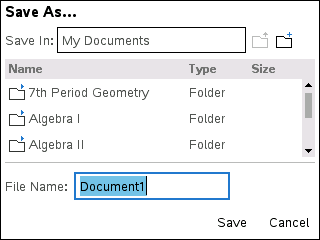
Als u het document voor het eerst opslaat, wordt u gevraagd in welke map u het wilt opslaan, en welke naam u het document wilt geven. De standaardmap is Mijn documenten.
| 2. | Typ een naam in voor het document. |
| 3. | Klik op Opslaan om het document op te slaan in de map Mijn documenten. |
Het document opslaan in een andere map
Om het document in een andere map op te slaan:
| 1. | Druk in een geopend document op ~ 1 5. |
Het dialoogvenster Opslaan als wordt geopend.
| 2. | Druk op g e om naar de lijst met bestaande mappen te gaan. De eerste map in de lijst is geselecteerd. |
| 3. | Gebruik ¤ en £ om door te lijst met mappen te bladeren. |
| 4. | Druk op x om een map te selecteren en openen. |
| 5. | Typ een naam in voor het document. |
| 6. | Klik op Opslaan om het document op te slaan in de geselecteerde map. |
Het document opslaan in een nieuwe map
Het document in een nieuwe map opslaan:
| 1. | Druk vanuit een geopend document op ~ 1 5. |
Het dialoogvenster Opslaan als wordt geopend.
|
|
À |
Pictogram nieuwe map |
|
Á |
Nieuwe mapnaam intypen |
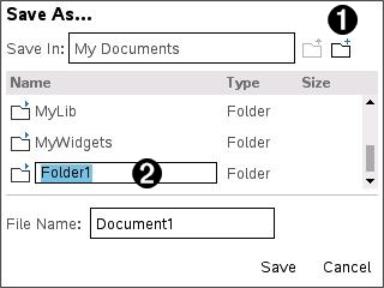
| 2. | Druk op e tot het pictogram voor Nieuwe map gemarkeerd is en druk vervolgens op · om een nieuwe map te creëren. |
De nieuwe map wordt onder aan de lijst met bestaande mappen toegevoegd. De map krijgt standaard de naam “Map1.”
| 3. | Typ een naam in voor de nieuwe map en druk vervolgens op · om deze op te slaan. |
| 4. | Druk nogmaals op · om de map te openen. |
Het veld Bestandsnaam wordt actief.
| 5. | Typ een naam in voor het document. |
| 6. | Klik op Opslaan om het document in de nieuwe map op te slaan. |