Deze paragraaf biedt een overzicht van de tools die worden gebruikt bij het werken met TI-Nspire™ documenten op een rekenmachine, waaronder variabelen, catalogus, symbolen en wiskundige sjablonen.
TI-Nspire™ variabelen creëren
Variabelen kunnen elk gedeelte of eigenschap van een gecreëerd object of functie binnen een toepassing zijn. Voorbeelden van eigenschappen die variabelen kunnen worden zijn: de oppervlakte van een rechthoek, de straal van een cirkel, de waarde in een cel van een spreadsheet of de inhoud van een kolom, of een functie-uitdrukking. Wanneer u een variabele creëert, wordt deze opgeslagen in het geheugen binnen de opgave. Meer informatie over variabelen vindt u in het hoofdstuk getiteld Variabelen gebruiken.
De Catalogus gebruiken
Gebruik de catalogus om toegang te krijgen tot een lijst met TI-Nspire™ commando's en functies, eenheden, symbolen en sjablonen voor uitdrukkingen. Commando's en functies worden in alfabetische volgorde weergegeven. Commando's of functies die niet beginnen met een letter staan aan het einde van de lijst (&, /, +, -, etc.). De catalogus openen:
| 1. | Druk vanuit een open document op k om de catalogus te openen. |
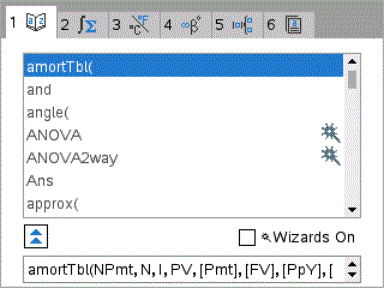
| 2. | Druk op de cijfertoets die overeenkomt met het betreffende tabblad. |
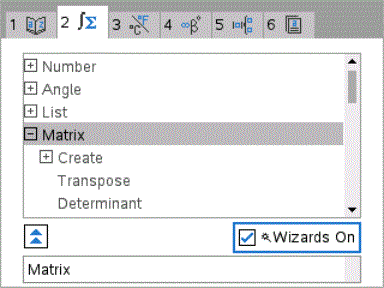
Druk bijvoorbeeld op 2 om een lijst met wiskundige functies weer te geven.
| 3. | Druk op ¤ totdat het item dat u wilt invoegen gemarkeerd is. |
Een syntaxvoorbeeld voor het geselecteerde item wordt onderaan het scherm weergegeven.
Opmerking: Druk op e om extra syntaxvoorbeelden voor het geselecteerde item te bekijken en druk vervolgens op · om Help te maximaliseren of minimaliseren. Druk op g e om terug te keren naar het geselecteerde item.
| 4. | Druk op · om het item in te voegen. |
Over het catalogusvenster
Het catalogusvenster maakt gebruik van de volgende tabbladen om commando's, speciale tekens en sjablonen in documenten te categoriseren:

|
Bevat alle commando's en functies, in alfabetische volgorde |

|
Bevat alle wiskundefuncties |

|
Levert de waarden voor standaard meeteenheden |

|
Biedt een symboolpalet voor het toevoegen van speciale tekens |

|
Bevat wiskundige sjablonen voor het creëren van tweedimensionaleobjecten, waaronder product, som, wortel en integraal |
|
|
Geeft openbare bibliotheek (LibPub)-objecten weer |

Wizards gebruiken
Sommige catalogusfuncties hebben een wizard om u te helpen functie-argumenten in te voeren. Als u gebruik wilt maken van een wizard, drukt u op e tot het vakje Wizards aan gemarkeerd is. Druk op x of · om het vakje te selecteren.
Speciale tekens invoeren
Het symboolpalet bevat een subset van de objecten uit de catalogus. Het symboolpalet openen:
| 1. | Druk op / k in een geopend document. |
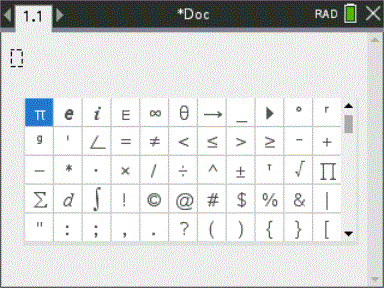
| 2. | Druk op ¡, ¢, £ of ¤ om een symbool te selecteren. |
| 3. | Druk op · om het symbool in te voegen. |
Wiskundige uitdrukkingen invoeren
Gebruik sjablonen voor wiskundige uitdrukkingen om tweedimensionale objecten zoals sommatie, integraal, afgeleide en wortel te creëren. Het palet voor wiskundige uitdrukkingen openen:
| 1. | Druk op t in een geopend document. |
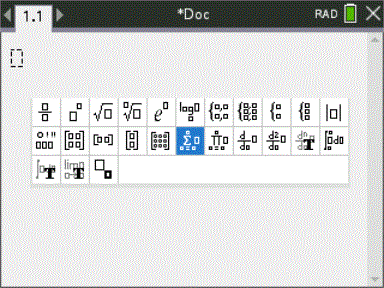
| 2. | Druk op ¡, ¢, £ of ¤ om een uitdrukking te selecteren. |
| 3. | Druk op x of · om de uitdrukking in te voegen. |
Internationale taaltekens invoeren
Gebruik de toets ; om tekens met speciale accenten of punctuatie in te voeren bij toepassingen die tekstinvoer toestaan, zoals Notities.
| 1. | Open een toepassing die tekstinvoer toestaat, zoals Notities. |
| 2. | Typ de gewenste tekst in. |
| 3. | Plaats de cursor achter de letter waar u een accent op wilt plaatsen. Bijvoorbeeld “e” in het Frans. |
Druk op ; op het toetsenbord. Let op, “e” wordt “é.” Blijf op ; drukken tot u de juiste versie van e met een accent hebt gevonden. Druk op _ of op de volgende letter van uw tekst om het teken te accepteren en ga verder met typen.