Pagina's in een document bekijken en opnieuw ordenen
De paginasorteerder geeft alle opgaven in uw document en alle pagina's in elke opgave in miniatuurformaat weer. U kunt de paginasorteerder gebruiken om pagina's opnieuw te ordenen en te verwijderen, om een pagina vanuit de ene opgave te kopiëren en te plakken in een andere opgave en om templates toe te passen op pagina's.
Meerdere pagina's bekijken met de paginasorteerder
Hoewel de rekenmachine gewoonlijk de pagina's in uw document één voor één weergeeft, kunt u met de paginasorteerder alle opgaven in uw document en alle pagina's binnen iedere opgave in miniatuurformaat zien. U kunt de paginasorteerder gebruiken om pagina's opnieuw te ordenen en te verwijderen, en om een pagina vanuit de ene opgave te kopiëren en te plakken in een andere opgave.
De paginasorteerder openen vanuit een document
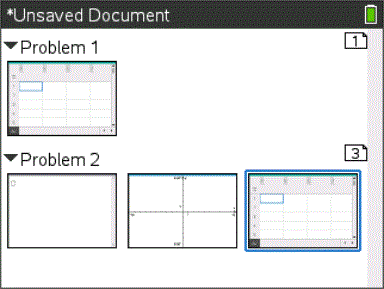
Het scherm Paginasorteerder geeft alle opgaven en pagina's in het huidige document weer.
Pagina's in een opgave opnieuw ordenen
Gebruik de paginasorteerder (druk op / £) om een pagina te verplaatsen binnen een opgave met meerdere pagina's:
|
1.
|
Druk op de toets ¡ of ¢ om de pagina te selecteren die u wilt verplaatsen. |
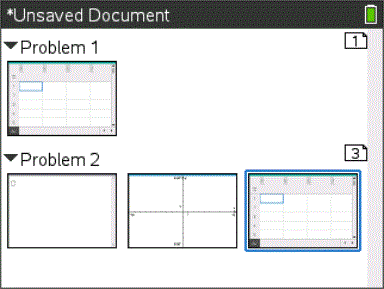
Een dikke rand om de pagina geeft aan dat deze geselecteerd is.
|
2.
|
Houd x ingedrukt of druk op / x tot de pak-cursor ÷ verschijnt. |
|
3.
|
Druk op ¡ , ¢, £ of ¤ om de pagina naar de gewenste positie te verplaatsen. |
|
4.
|
Druk op x of · om het verplaatsen te voltooien. |
Opmerking: U kunt op d drukken om te annuleren.
De pagina wordt naar de nieuwe locatie binnen de opgave verplaatst, en de teller wordt overeenkomstig aangepast.
Een pagina kopiëren naar een andere opgave
Een pagina van de ene opgave naar een andere opgave kopiëren in hetzelfde document:
|
1.
|
Druk op / £ om de paginasorteerder te openen. |
|
2.
|
Druk op ¡ , ¢, £ of ¤ om de pagina te selecteren die u wilt kopiëren. |
Een dikke rand om de pagina geeft aan dat deze geselecteerd is.
|
3.
|
Druk op / C om de pagina te kopiëren. |
|
4.
|
Druk op ¡ , ¢, £ of ¤ om de gewenste plaats in de opgave te selecteren waar u de pagina wilt plakken. De gekopieerde pagina wordt achter de door u geselecteerde pagina geplaatst. |
|
5.
|
Druk op / V om de pagina op de nieuwe plaats te plakken. |
De pagina wordt naar de nieuwe locatie binnen de opgave gekopieerd, en de teller wordt overeenkomstig aangepast.
Als de pagina variabelen met dezelfde namen als de nieuwe opgave bevat, dan kan er een conflict optreden. Geef de variabelen indien nodig een andere naam.
Een pagina naar een ander document kopiëren
Een pagina van het ene naar het andere document kopiëren:
|
1.
|
Druk op / £ om de paginasorteerder te openen. |
|
2.
|
Druk op ¡ , ¢, £ of ¤ om de pagina te selecteren die u wilt kopiëren. |
Een dikke rand om de pagina geeft aan dat deze geselecteerd is.
|
3.
|
Druk op / C om de pagina te kopiëren. |
|
4.
|
Druk op c 2 om Mijn documenten te openen. |
|
5.
|
Druk op £ en ¤ om de map te markeren waarin het document zit, waarnaar u de pagina wilt kopiëren. |
|
6.
|
Druk op ¢ om de map te openen. |
—of—
Druk op b 3.
|
7.
|
Druk op de toetsen £ en ¤om het document te markeren. |
|
8.
|
Druk op x of · om het document te openen.o |
|
9.
|
Druk op / £ om de paginasorteerder weer te geven. |
|
10.
|
Druk op ¡ , ¢, £ of ¤ om de pagina naar de gewenste positie in het document te verplaatsen. |
|
11.
|
Druk op / V om de pagina op de nieuwe plaats te plakken. |
De pagina wordt naar de nieuwe locatie binnen de opgave verplaatst, en de teller wordt overeenkomstig aangepast.