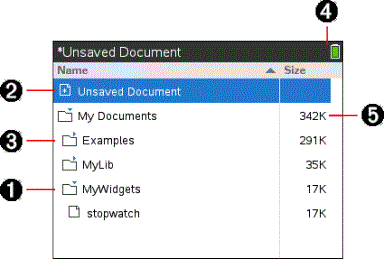
Mijn documenten is bestandsbeheerder waarin u uw documenten opslaat en organiseert. Onderstaand voorbeeld illustreert het scherm Mijn documenten met de belangrijkste onderdelen ervan gelabeld. Als u de labels op het scherm volgt, vindt u gedetailleerde beschrijvingen van alle onderdelen.
|
À |
Uitgevouwen map |
|
Á |
Het huidige, niet-opgeslagen document |
|
 |
Samengevouwen map |
|
à |
Systeemstatusindicatoren |
|
Ä |
Bestandsgrootte |
Door bestanden bladeren in Mijn documenten
Om Mijn documenten te openen:
| ▶ | Druk op c 2. |
Opmerking:als u op een pagina werkt, druk dan op / £ / £.
Het scherm Mijn documenten wordt geopend en geeft alle mappen en bestanden op de rekenmachine weer.
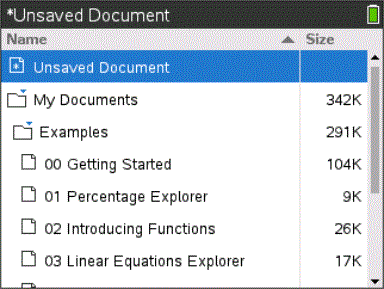
| • | Klik op de betreffende kolomtitel om kolommen op naam of op grootte te sorteren. Klik nogmaals om de sortering te veranderen van oplopend naar aflopend. |
| • | Om door Mijn documenten te bladeren pakt u de schuifbalk of klikt u erop. |
| • | Om één map uit te vouwen wijst u de map aan en klikt u op het mappictogram of drukt u op / ¢. Om de map samen te vouwen klikt u nogmaals of drukt u op / ¡. |
| • | Druk op b 7 om alle mappen uit te vouwen. Druk op b 8 om ze samen te vouwen. |
Mappen of documenten een andere naam geven
Een map of document een andere naam geven:
| 1. | Druk op de toetsen £ en ¤ om het document of de map die u een andere naam wilt geven te markeren. |
| 2. | Druk op b 2. |
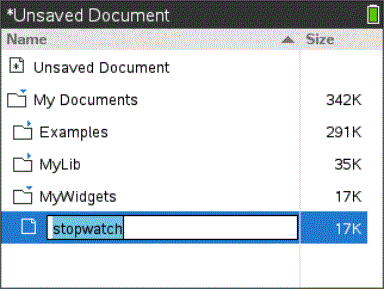
De naam van het document of de map wordt gemarkeerd.
| 3. | Typ een nieuwe naam in en druk op · om de verandering te voltooien. |
Opmerking:druk op d om te annuleren.
Mappen creëren
U kunt op twee verschillende manieren mappen creëren:
| • | U kunt een map creëren wanneer u een nieuw document opslaat: met de menucommando's Opslaan en Opslaan als kunt u een nieuwe mapnaam voor het document invoeren. |
| • | U kunt een map direct vanuit het scherm Mijn documenten creëren. Druk op b 1. Typ een naam voor de nieuwe map en druk op x of · om deze toe te voegen. |
Afspraken voor het geven van namen aan bestanden en mappen
Mapnamen moeten uniek zijn. Bestands- en mapnamen kunnen zeer lang zijn en kunnen bijna alle tekens bevatten, ook spaties en interpunctietekens.
Opmerking: als u van plan bent om deze documenten naar uw computer over te zenden voor gebruik in de TI-Nspire™-software, dan kunt u het beste namen gebruiken die geaccepteerd worden op uw computer. Vermijd het gebruik van interpunctietekens, \, / of symbolen.
Documenten en mappen verwijderen
| 1. | Druk op £ en ¤ om het document of de map die u wilt verwijderen te markeren. |
| 2. | Druk op / b 6. |
–of–
Druk op ..
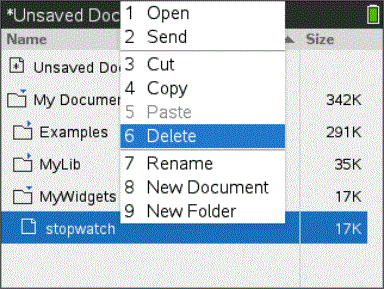
Er verschijnt een dialoogvenster, waarin u gevraagd wordt het verwijderen van het bestand of de map te bevestigen.
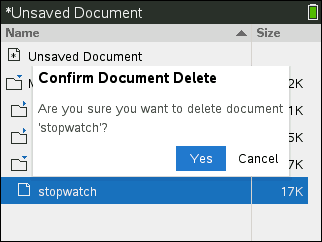
| 3. | Druk op x of · om Ja te selecteren. |
Het document wordt verwijderd.
Documenten en mappen dupliceren
Gebruik Kopiëren / C en Plakken / V om documenten en mappen te dupliceren.
Om een document naar een andere map te kopiëren selecteert u de gewenste map en plakt u het document er vervolgens in.
Verwijderde documenten terughalen
De meeste bewerkingen die uitgevoerd worden in Mijn documenten kunnen ongedaan gemaakt worden. Druk op / Z (Ongedaan maken) om de laatste bewerking te annuleren tot het verwijderde document teruggehaald is.