Gegevensmarkeringen geven de mogelijkheid om bepaalde gegevenspunten te benadrukken, bijvoorbeeld wanneer een voorwaarde is gewijzigd. Zo kunt u bijvoorbeeld een punt markeren waar een stof is toegevoegd aan een oplossing of wanneer verwarmd is of juist niet. U kunt een markering toevoegen zonder commentaar en u kunt commentaar verbergen.
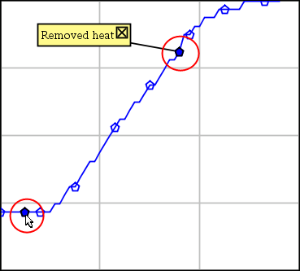
Twee gegevensmarkeringen, een met commentaar weergegeven
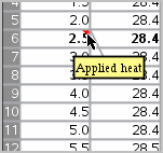
Markering weergegeven als een rode driehoek in de tabelweergave
 Een markering toevoegen tijdens het verzamelen van gegevens
| ▶ | Klik op Gegevensmarkering toevoegen  om een markering te plaatsen bij het huidige gegevenspunt. om een markering te plaatsen bij het huidige gegevenspunt. |
Een markering plaatsen na het verzamelen van gegevens
| 1. | Klik in de grafiek- of tabelweergave op het punt waar u een markering wilt hebben. |
| 2. | Klik op Gegevensmarkering toevoegen . |
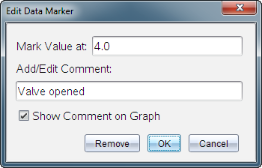
| 3. | Vul de items in het dialoogvenster aan. |
Een commentaar toevoegen aan een bestaande markering
| 1. | Klik in de detailweergave om de lijst markeringen voor de gegevensset uit te klappen. |

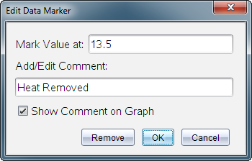
| 2. | Klik op de entry voor de markering die u wilt wijzigen, en vul de items in het dialoogvenster aan. |
Een gegevensmarkering herpositioneren
| 1. | Klik in de detailweergave om de lijst markeringen uit te klappen. |
| 2. | Klik op de entry voor de markering die u wilt wijzigen. |
| 3. | Typ in het dialoogvenster een nieuwe waarde voor Waarde markeren bij. |
Het commentaar van een gegevensmarkering verplaatsen in de grafiekweergave
| ▶ | Sleep het commentaar om het te verplaatsen. De verbindingslijn blijft vast zitten aan het datapunt. |
Het commentaar van een gegevensmarkering tonen/verbergen
| ▶ | Verberg commentaar door te klikken op de Xaan het eind van het commentaar. |
| ▶ | Om een verborgen commentaar terug te halen: |
| a) | Klik in de detailweergave om de lijst markeringen uit te klappen. |
| b) | Klik op de entry voor de markering die u wilt wijzigen en vink Commentaar op grafiek tonen aan. |
Een gegevensmarkering verwijderen
| 1. | Klik in de detailweergave om de lijst markeringen uit te klappen. |
| 2. | Klik in het dialoogvenster op Verwijderen. |