 Tijdgebaseerde gegevens verzamelen
De Tijdgebaseerde verzamelmodus neemt sensorgegevens automatisch op in regelmatige tijdsintervallen.
| 1. | Verbind de sensor of sensoren. |
Sensornamen worden automatisch aan de sensorlijst toegevoegd.
| 2. | Selecteer uit het menu Experiment Nieuw experiment. |
Hierdoor worden alle gegevens verwijderd en de meterinstellingen worden naar standaard teruggezet.
| 3. | Selecteer uit het menu Experiment Verzamelmodus > Tijdgebaseerd. |
| a) | Select Snelheid of Interval uit de drop-downlijst, en type dan de Snelheid (steekproeven/seconde) of Interval (seconden/steekproef). |
| b) | Voer de Duur van het verzamelen in. |
Het aantal punten wordt berekend en weergegeven, gebaseerd op de snelheid en de duur. Let erop dat het verzamelen van te veel datapunten het systeem kan vertragen.
| c) | Selecteer Strookgrafiek als u continu steekproeven wilt nemen, waarbij u alleen de laatste n proeven behoudt. (waarbij "n" het aantal is dat wordt getoond in het veld Aantal punten.) |
| 4. | Pas de sensorinstellingen aan als dat nodig is. |
| 5. | Klik op Gegevensverzameling starten  . . |
| 6. | Klik nadat de gegevens zijn verzameld op Gegevensverzameling stoppen  . . |
De gegevensset-run is voltooid.
Geselecteerde gebeurtenissen verzamelen
Gebruik de verzamelmodus Geselecteerde gebeurtenissen om handmatige steekproeven te nemen. In deze modus, krijgt elke steekproef automatisch een gebeurtenisnummer.
| 1. | Verbind de sensor of sensoren. |
Sensornamen worden automatisch aan de sensorlijst toegevoegd.
| 2. | Selecteer uit het menu Experiment Nieuw experiment. |
Hierdoor worden alle gegevens verwijderd en de meterinstellingen worden naar standaard teruggezet.
| 3. | Selecteer uit het menu Experiment Verzamelmodus > Geselecteerde gebeurtenissen. |
Het dialoogvenster "Instellen Geselecteerde gebeurtenissen" wordt geopend.
| - | Naam. Deze tekst is zichtbaar in de meterweergave De eerste letter ervan wordt in de Grafiekweergave als onafhankelijke variabele genomen. |
| - | Eenheden. Deze tekst wordt in de Grafiekweergave getoond naast de naam. |
| - | Gemiddelde over 10 sec. Deze optie middelt voor elk punt tien seconden gegevens. |
| 4. | Pas de sensorinstellingen aan als dat nodig is. |
| 5. | Klik op Gegevensverzameling starten . |
Het pictogram Huidige uitlezing bewaren  wordt nu actief. De huidige sensorwaarde verschijnt in het midden van de grafiek.
| 6. | Klik op Huidige uitlezing bewaren om elke steekproef te behouden. |
Het datapunt wordt getekend en de huidige sensorwaarde verschijnt in het midden van de grafiek.
Opmerking: Als u de optie Gemiddelde berekenen kiest, verschijnt een aftellende timer. Als de teller op nul staat tekent het systeem het gemiddelde.
| 7. | Ga door met verzamelen tot u alle datapunten heeft die u wilt hebben. |
| 8. | Klik op Gegevensverzameling stoppen . |
De gegevensset-run is voltooid.
Gebeurtenissen met invoer verzamelen
Gebruik de verzamelmodus Gebeurtenissen met invoer om handmatige steekproeven te nemen. In deze modus definieert u de onafhankelijke waarde voor elk punt dat u verzamelt.
| 1. | Verbind de sensor of sensoren. |
Sensornamen worden automatisch aan de sensorlijst toegevoegd.
| 2. | Selecteer uit het menu Experiment Nieuw experiment. |
Hierdoor worden alle gegevens verwijderd en de meterinstellingen worden naar standaard teruggezet.
| 3. | Selecteer uit het menu Experiment Verzamelmodus > Gebeurtenissen met invoer. |
Het dialoogvenster Instellen "Gebeurtenissen met invoer" wordt geopend.
| - | Naam. Deze tekst is zichtbaar in de meterweergave De eerste letter ervan wordt in de Grafiekweergave als onafhankelijke variabele genomen. |
| - | Eenheden. Deze tekst wordt in de Grafiekweergave getoond naast de naam. |
| - | Gemiddelde over 10 sec. Deze optie middelt voor elk punt tien seconden gegevens. |
| 4. | Pas de sensorinstellingen aan als dat nodig is. |
| 5. | Klik op Gegevensverzameling starten . |
Het pictogram Huidige uitlezing bewaren wordt nu actief. De huidige sensorwaarde verschijnt in het midden van de grafiek.
| 6. | Klik op Huidige uitlezing bewaren om een steekproef te behouden. |
Het dialoogvenster "Gebeurtenissen met invoer" wordt geopend.
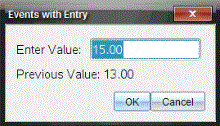
| 7. | Typ een waarde voor de onafhankelijke variabele. |
| 8. | Klik op OK. |
Het datapunt wordt getekend en de huidige sensorwaarde verschijnt in het midden van de grafiek.
Opmerking: Als u de optie Gemiddelde berekenen kiest, verschijnt een aftellende timer. Als de teller op nul staat tekent het systeem het gemiddelde.
| 9. | Herhaal stappen 6 t/m 8 totdat u alle gewenste gegevenspunten hebt verzameld. |
| 10. | Klik op Gegevensverzameling stoppen . |
De gegevensset-run is voltooid.
Photogate-timinggegevens verzamelen
De verzamelmodus Photogate-timing is alleen beschikbaar wanneer u de Vernier Photogate-sensor gebruikt. Deze sensor kan objecten timen die door de poorten komen of objecten buiten de poorten.
| 1. | Verbind de Photogate-sensor of -sensoren. |
Sensornamen worden automatisch aan de sensorlijst toegevoegd.
| 2. | Selecteer uit het menu Experiment Nieuw experiment. |
Hierdoor worden alle gegevens verwijderd en de meterinstellingen worden naar standaard teruggezet.
| 3. | Selecteer uit het menu Experiment Verzamelmodus > Photogate-timing. |
| 4. | Stel de verzamelopties in. |
| 5. | Pas de sensorinstellingen aan als dat nodig is. |
| 6. | Klik op Gegevensverzameling starten . |
| 7. | Klik nadat de gegevens zijn verzameld op Gegevensverzameling stoppen . |
De gegevensset-run is voltooid.
Druppeltellergegevens verzamelen
De verzamelmodus Druppelteller is alleen beschikbaar wanneer u de optische sensor Vernier Druppelteller gebruikt. Deze sensor kan het aantal druppels tellen of de hoeveelheid vloeistof vastleggen die tijdens een experiment wordt toegevoegd.
| 1. | Verbind de Druppelteller-sensor of -sensoren. |
Sensornamen worden automatisch aan de sensorlijst toegevoegd.
| 2. | Selecteer uit het menu Experiment Nieuw experiment. |
Hierdoor worden alle gegevens verwijderd en de meterinstellingen worden naar standaard teruggezet.
| 3. | Selecteer uit het menu Experiment Verzamelmodus > Druppelteller. |
| 4. | Stel de verzamelopties in. |
| 5. | Pas de sensorinstellingen aan als dat nodig is. |
| 6. | Klik op Gegevensverzameling starten . |
| 7. | Klik nadat de gegevens zijn verzameld op Gegevensverzameling stoppen . |
De gegevensset-run is voltooid.