Standaard worden met de knop Verzameling starten de reeds verzamelde gegevens overschreven met de gegevens van de volgende run. Om de gegevens van iedere run te behouden kunt u deze opslaan als een gegevensverzameling (dataset). Na meerdere datasets te hebben verzameld kunt u elke combinatie hiervan bovenop de Grafiekweergave plaatsen.
Belangrijk: Opgeslagen datasets gaan verloren als u het document sluit zonder het op te slaan. Als u opgeslagen gegevens later wilt gebruiken, dient u het document op te slaan.
 Gegevens opslaan als datasets
| 1. | Verzamel de gegevens van de eerste run. (Zie Gegevens verzamelen.) |
| 2. | Klik op de knop Gegevensverzameling opslaan . . |
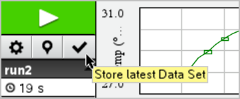
De gegevens worden opgeslagen als run1. Een nieuwe gegevensverzameling, run2 wordt aangemaakt voor het verzamelen van de volgende run.
| 3. | Klik op Gegevensverzameling starten om gegevens te verzamelen voor run2. |
Datasets vergelijken
| 1. | Klik op het pictogram Grafiekweergave om de grafiek te tonen. om de grafiek te tonen. |
| 2. | Klik op de dataset-kiezer (aan de bovenkant van de detailweergave) om de lijst met datasets uit te vouwen. |

|
À |
Met Dataset-kiezer kunt u de lijst uitvouwen of samenvouwen. |
|
Á |
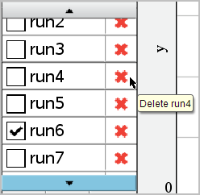
De uitgevouwen lijst toont de beschikbare datasets. Met de scrollknoppen kunt u zonodig door de lijst scrollen. |
| 3. | Kies welke datasets worden weergegeven door de selectievakjes te selecteren of te wissen. |
De grafiek wordt zonodig opnieuw geschaald om alle geselecteerde gegevens weer te geven.
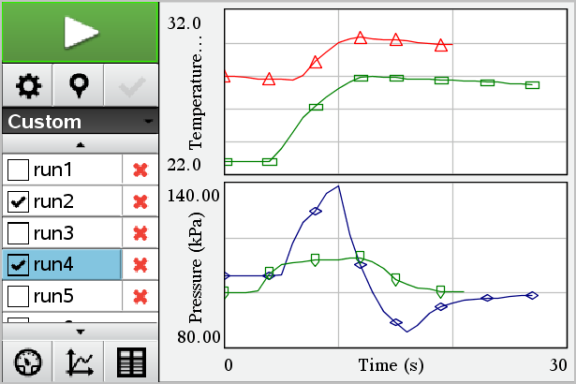
Tip: Om snel een enkele dataset te selecteren, houdt u Shift ingedrukt en klikt u tegelijkertijd op de naam van de dataset in de lijst. De grafiek toont alleen de geselecteerde set en de lijst wordt automatisch samengevouwen om de details van de gegevens te kunnen zien.
Een gegevensset hernoemen
Standaard worden gegevenssets run1, run2, etc. genoemd. De naam van elke dataset wordt weergegeven in de tabelweergave.
| 1. | Klik op het pictogram Tabelweergave om de tabel te tonen. om de tabel te tonen. |
| 2. | Geef het contextmenu voor tabelweergave weer en selecteer Opties dataset > [huidige naam]. |
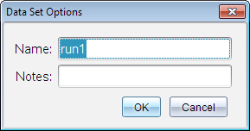
| 3. | Typ de nieuwe naam. |
Opmerking: Het maximum aantal tekens is 30. De naam mag geen komma's bevatten.
| 4. | (Optioneel) Typ Notities over de gegevens. |
Een dataset verwijderen
| 1. | Klik op het pictogram Grafiekweergave om de grafiek te tonen. |
| 2. | Klik op de Dataset-kiezer (aan de bovenkant van de detailweergave) om de lijst met datasets uit te vouwen. |
| 3. | Scroll indien nodig door de lijst en klik dan op het symbool Verwijderen (X) naast de naam van de dataset. |
| 4. | Klik op OK in het bevestigingsbericht. |
Het Gebied Details bekijken uitbreiden
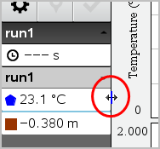
| ▶ | Trek aan de rechterrand van het Detailgebied om het gebied breder of smaller te maken. |