Esplorazione dell'area di lavoro Documenti

Utilizzare l'area di lavoro Documenti per creare o modificare documenti TI-Nspire™ e per lavorare con applicazioni e attività. Gli strumenti di quest'area di lavoro sono specifici per lavorare con i documenti aperti.
À

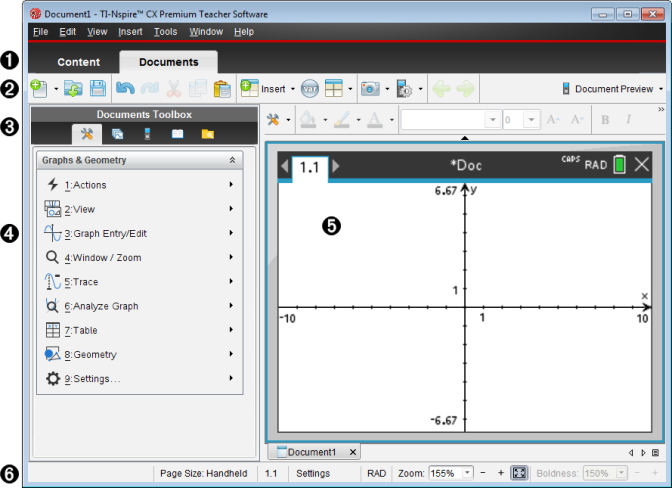
Selettore dell'area di lavoro. Fare clic su una scheda per passare dall'area di lavoro Documenti all'area di lavoro Contenuto e viceversa.

Nota: queste schede non sono visualizzate in TI-Nspire™ CX Student Software. L'area di lavoro Documenti è l'unica area di lavoro disponibile.

Á

Barra degli strumenti. Fornisce accesso rapido alle operazioni di uso frequente, quali ad esempio creazione di nuovi documenti, apertura di documenti esistenti, salvataggio di documenti, inserimento di applicazioni, inserimento di variabili e catture di schermi. Contiene inoltre le icone Taglia, Copia e Incolla. Sul lato destro, un pulsante Anteprima documento consente di selezionare l'anteprima Palmare o Computer.

Â

Casella degli strumenti Documenti. Contiene gli strumenti necessari per lavorare con documenti TI-Nspire™. Utilizzare questi strumenti per inserire applicazioni, utilizzare lo smistatore di pagine per visualizzare i documenti TI-Nspire™, aprire l'emulatore TI-SmartView™, aprire Content Explorer, inserire utilità quali modelli matematici e i simboli del catalogo. Fare clic su ciascuna icona per accedere agli strumenti disponibili.

Ã

Riquadro Casella degli strumenti. Visualizza le opzioni dello strumento selezionato. Ad esempio, fare clic sull'icona Strumenti del documento per accedere agli strumenti necessari per lavorare con l'applicazione attiva. Quando si inserisce una domanda, lo strumento per la creazione delle domande viene aperto in quest'area.

Ä

Area di lavoro. Mostra la pagina corrente del documento attivo (selezionato). Consente di svolgere calcoli, inserire applicazioni e aggiungere attività e pagine. È attivo un solo documento alla volta. Gli altri documenti sono visualizzati come schede.

Å

Barra di stato. Fornisce informazioni sul documento attivo.

Nozioni fondamentali sulla barra di stato

La barra di stato fornisce informazioni sul documento corrente e opzioni per consentire di alternare tra la vista Palmare e la vista Computer e la visualizzazione del documento nell'area di lavoro.

À

Dimensioni pagina. Mostra le dimensioni pagina del documento come Palmare o Computer. È possibile utilizzare il menu File di TI-Nspire™ per convertire un documento da una dimensione di pagina a un'altra.

Á

Contatore attività/pagina. Il primo valore rappresenta il numero di attività della pagina attiva, il secondo indica il numero di pagina all'interno dell'attività. Nell'esempio, il contatore visualizza 1.2, a indicare Attività 1, Pagina 2.

Â

Impostazioni. Fare doppio clic per visualizzare o modificare le impostazioni del documento per il documento attivo o per modificare le impostazioni del documento predefinite.

Ã

Modalità. Mostra la modalità dell’angolo (RAD, DEG, GRAD) per la pagina corrente del documento o per l’opzione Riquadro matematica attiva nell’applicazione Notes.

Ä

Zoom. Attivato solo nell’anteprima Palmare (fare clic su Anteprima documento sulla barra degli strumenti e selezionare Palmare). Fare clic su e selezionare un valore di ingrandimento per l'anteprima.

Å

Nitidezza. Attivo solo nell'anteprima Palmare (fare clic su Anteprima documento sulla barra degli strumenti e selezionare Computer). Fare clic su e selezionare un valore per aumentare o ridurre la nitidezza del testo e di altri elementi.