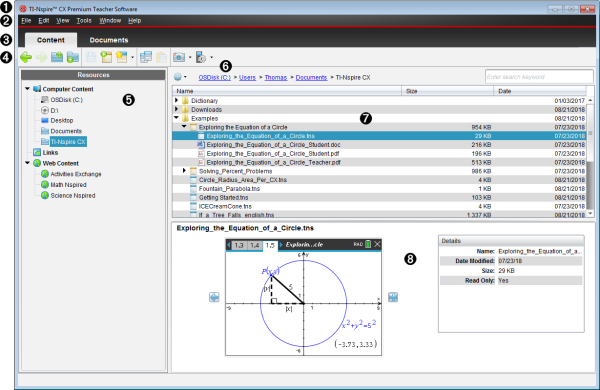
L'area di lavoro Contenuto fornisce accesso a cartelle e file sull'unità locale, unità in rete, unità esterne, ai file sui palmari collegati e ai link delle risorse web. Gli insegnanti possono inoltre utilizzare quest'area di lavoro per creare e gestire unità didattiche.
Nota: chi utilizza TI-Nspire™ CX Student software non vede l'area di lavoro Contenuto.
|
À |
Barra del titolo. Mostra il nome del software e include, nell'angolo a destra, i pulsanti di riduzione a icona, ingrandimento e chiusura. |
|
Á |
Barra dei menu. Contiene opzioni per lavorare con i file e modificare le impostazioni di sistema. I menu dell'area di lavoro Contenuto sono File, Modifica, Visualizza, Strumenti, Finestra e Guida. |
|
 |
Selettore dell'area di lavoro. Fare clic su queste schede per passare dall'area di lavoro Contenuto all'area di lavoro Documenti. |
|
à |
Barra degli strumenti. Fornisce rapido accesso agli strumenti utilizzati per creare cartelle, salvare file, creare unità didattiche, inviare file ai palmari e copiare/incollare. Le opzioni disponibili dalla barra degli strumenti cambiano in base all'area di lavoro aperta. Nell'area di Lavoro Contenuto, le frecce avanti e indietro, come in una pagina web permettono di andare avanti e indietro tra le pagine. |
|
Ä |
Riquadro Risorse. Consente di individuare e visualizzare file presenti sul computer, accedere a link web e a file presenti sui palmari collegati. Quando si seleziona una risorsa, i dettagli ad essa relativi vengono visualizzati nel riquadro Contenuto. |
|
Å |
Barra di navigazione. Navigare in qualsiasi posizione del computer facendo clic su un elemento nel percorso. Quando si seleziona una risorsa, le opzioni disponibili sono specifiche della risorsa. |
|
Æ |
Riquadro Contenuto. Mostra il contenuto per la risorsa selezionata. Utilizzare questo riquadro come una finestra di gestione file per individuare e visualizzare cartelle, unità didattiche, documenti TI-Nspire™ sul computer o sui palmari collegati. Fare clic su |
|
Ç |
Riquadro Anteprima. Nella metà inferiore di questo riquadro sono visualizzati i dettagli relativi al file o alla cartella selezionati. |
 per accedere alle opzioni applicabili alla cartella selezionata o al documento TI-Nspire™.