Per utilizzare TI-Nspire™ CX Premium Teacher software o TI-Nspire™ CX Student software, è necessario accedere al proprio account ti.
| 1. | Avviare il software. |
Se si tratta del primo avvio del software, viene visualizzata una richiesta di accettazione della Licenza, della Politica sulla privacy e delle Condizioni d'uso online.
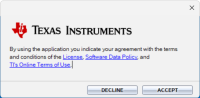
Fare clic su Accept.
| 2. | Quando appare la richiesta di accesso, fare clic su LAUNCH SIGN IN. |
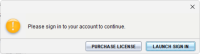
Nota: se occorre acquistare una licenza per utente singolo, fare clic su PURCHASE LICENSE.
Si aprirà la pagina Texas Instruments Sign In nel browser. Completare la procedura di accesso con un account Google o con l'indirizzo e-mail associato all'account TI.
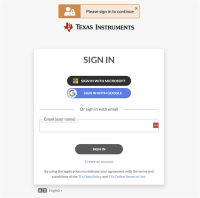
Dopo la convalida dell'account, nel browser verrà visualizzato un messaggio di conferma e il software si aprirà.
Visualizzazione delle informazioni sulla licenza
Durante l'accesso è possibile visualizzare i dettagli della licenza.
| ▶ | Passare a Help > License Info. |
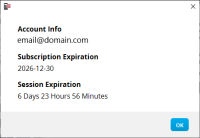
Account Info: indirizzo e-mail dell'utente corrente.
Subscription Expiration: data di scadenza della licenza software corrente.
Session Expiration: tempo che manca alla scadenza della sessione corrente.
Quando il software è in uso, si collega al sistema di licenza ogni 15 minuti. Se l'utente si disconnette in qualsiasi momento, il software funzionerà per sette giorni dalla data dell'ultimo collegamento.
Disconnessione dall'account
| 1. | Passare a Help > Sign Out. |
| 2. | Fare clic su SIGN OUT. |
Il software si chiude e in una scheda del browser si apre la pagina Sign In.
La disconnessione salva lo stato attuale e rilascia la licenza, che torna al pool di autorizzazioni disponibili. La chiusura del software tramite File > Exit o il pulsante di chiusura  non comporta automaticamente la disconnessione dell'utente e il rilascio della licenza.