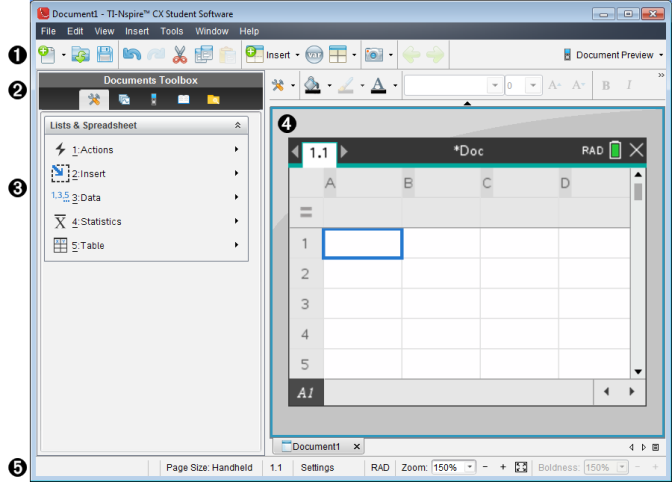
Utilizzare le opzioni del menu e della barra degli strumenti per creare o modificare documenti TI-Nspire™ e per lavorare con applicazioni e attività. Gli strumenti di quest'area di lavoro sono specifici per lavorare con i documenti aperti.
Nota: anche se non è etichettata, in TI-Nspire™ CX Student Software, l'area di lavoro Documents (Documenti) è l'area di lavoro predefinita. Nella presente documentazione e guida, l'area di lavoro dei documenti è definita area di lavoro Documenti.
Nozioni fondamentali sulla barra di stato
La barra di stato fornisce informazioni sul documento corrente e opzioni per consentire di alternare tra la vista Palmare e la vista Computer e la visualizzazione del documento nell'area di lavoro.

|
À |
Dimensioni pagina. Mostra le dimensioni pagina del documento come Palmare o Computer. È possibile utilizzare il menu File di TI-Nspire™ per convertire un documento da una dimensione di pagina a un'altra. |
|
Á |
Contatore attività/pagina. Il primo valore rappresenta il numero di attività della pagina attiva, il secondo indica il numero di pagina all'interno dell'attività. Nell'esempio, il contatore visualizza 1.2, a indicare Attività 1, Pagina 2. |
|
 |
Impostazioni. Fare doppio clic per visualizzare o modificare le impostazioni del documento per il documento attivo o per modificare le impostazioni del documento predefinite. |
|
à |
Modalità. Mostra la modalità dell’angolo (RAD, DEG, GRAD) per la pagina corrente del documento o per l’opzione Riquadro matematica attiva nell’applicazione Notes. |
|
Ä |
Zoom. Attivato solo nell’anteprima Palmare (fare clic su Anteprima documento sulla barra degli strumenti e selezionare Palmare). Fare clic su ▼ e selezionare un valore di ingrandimento per l'anteprima. |
|
Å |
Nitidezza. Attivo solo nell'anteprima Palmare (fare clic su Anteprima documento sulla barra degli strumenti e selezionare Computer). Fare clic su ▼ e selezionare un valore per aumentare o ridurre la nitidezza del testo e di altri elementi. |