Personalizzazione delle impostazioni documento
Le impostazioni del documento consentono di regolare la modalità con cui il palmare visualizza e interpreta le informazioni nei documenti TI-Nspire™ e in Blocco note. Tutti i numeri, inclusi gli elementi di matrici e liste, vengono visualizzati in base alle impostazioni documento È possibile modificare le impostazioni predefinite in qualsiasi momento, nonché selezionare impostazioni specifiche per un documento.
Le impostazioni documento ed i possibili valori relativi sono riportati nella seguente tabella.
|
Mostra cifre
|
|
•
|
Float1 - Float12 (Mobile1 - Mobile12) |
|
•
|
Fix0 - Fix12 (Fissa0 - Fissa12) |
|
|
Angolo
|
|
|
Formato esponenziale
|
|
|
Reale o Complesso
|
|
|
Modalità calcolo
|
Nota: il modo Auto mostra qualsiasi risultato che non sia un numero intero in forma frazionaria, a meno che nell'attività sia usato un decimale. Il modo Esatto (solo CAS) mostra in formato frazionario o simbolico qualsiasi risultato che non sia un numero intero, a meno che nell’attività non venga utilizzato un numero decimale.
|
|
Exact Arithmetic
|
Nota: Questa opzione è disponibile solo per i palmari Exact Arithmetic.
|
|
Modalità CAS
|
Nota: Questa opzione è disponibile solo per i palmari e il software CAS.
|
|
Formato vettoriale
|
|
|
Base
|
|
|
Sistema unità di misura
|
Nota: Questa opzione è disponibile solo per i palmari e il software CAS.
|
Modifica delle impostazioni predefinite del documento
Completare i seguenti passi per definire le impostazioni predefinite del documento per documenti TI-Nspire™ e Blocco note.
|
1.
|
Salvare e chiudere tutti i documenti aperti. |
|
2.
|
Dalla schermata Home, premere 5 2 (). |
Viene visualizzata la finestra Impostazioni documento.
|
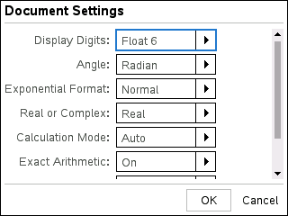
SO Exact Arithmetic
|
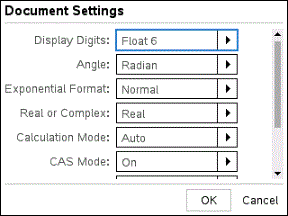
SO CAS
|
|
3.
|
Premere e per spostarsi nell'elenco delle impostazioni. Premere £ per spostarsi indietro nell'elenco. |
Un bordo spesso attorno ad una casella indica che è attiva.
|
4.
|
Premere ¢ per aprire l'elenco a discesa e visualizzare i valori per ciascuna impostazione. |
|
5.
|
Premere i tasti £ e ¤ per evidenziare l’opzione desiderata, quindi premere x o · per selezionare il valore. |
|
6.
|
Fare clic su per salvare le impostazioni come impostazioni predefinite che verranno applicate a tutti i nuovi documenti TI-Nspire™ e a Blocco note. |
Modifica delle impostazioni documento in un documento TI-Nspire™
Completare la procedura seguente per modificare le impostazioni generali di un documento TI-Nspire™ aperto. Le impostazioni verranno applicate anche a Blocco note e utilizzate come impostazioni predefinite per tutti i nuovi documenti.
|
1.
|
Da un documento aperto, premere c 5 2 (c ). |
Viene visualizzata la finestra Impostazioni documento.
|
SO Exact Arithmetic
|
SO CAS
|
|
2.
|
Premere e per spostarsi nell'elenco delle impostazioni. Premere £ per spostarsi indietro nell'elenco. |
Un bordo spesso attorno ad una casella indica che è attiva.
|
3.
|
Quando si raggiunge l'impostazione desiderata, premere ¢ per aprire l'elenco a discesa e vedere i valori per ciascuna impostazione. |
|
4.
|
Premere i tasti 5 e 6 per evidenziare l’opzione desiderata, quindi premere x o · per selezionare il valore. |
|
5.
|
Fare clic su o premere x o · per applicare le nuove impostazioni al documento aperto e salvarle come valori predefiniti per i nuovi documenti e per Blocco note. |
Ripristino delle impostazioni del documento
Completare i seguenti passaggi per ripristinare le impostazioni originali di fabbrica per i documenti aperti o nuovi e per Blocco note.
|
1.
|
Nella schermata Home, premere 5 8 (). |
Si apre la finestra di dialogo di ripristino impostazioni predefinite.
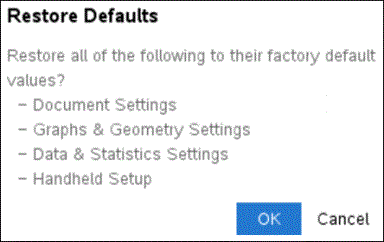
|
2.
|
Fare clic su per ripristinare le impostazioni sui valori predefiniti in fabbrica. |
|
3.
|
Premere d o fare clic su per tornare alla schermata senza effettuare alcuna modifica. |