Nella classe, utilizzare lo strumento Cattura schermo per visualizzare e catturare gli schermi degli studenti. È possibile catturare lo schermo di uno studente selezionato, di più studenti selezionati oppure di tutti gli studenti della classe.
Nota: per visualizzare e catturare gli schermi degli studenti, questi devono essere connessi alla classe.
Cattura degli Schermi studenti
| 1. | Se ancora non è stato fatto, iniziare la sessione della classe e chiedere agli studenti di connettersi. |
| 2. | Cliccare su  , quindi cliccare su Cattura classe. , quindi cliccare su Cattura classe. |
Viene visualizzata la finestra di dialogo Seleziona studente/i). Se sono stati selezionati degli studenti nell'area di lavoro Classe, i nomi di quegli studenti appaiono evidenziati. Se non è stato selezionato alcuno studente, vengono selezionati tutti i nomi degli studenti della classe.
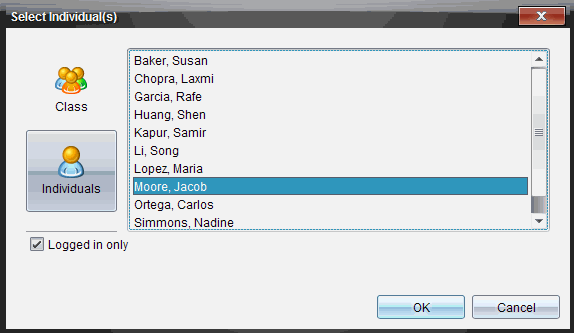
| 3. | Per cambiare lo studente corrente o aggiungerne altri: |
| • | Fare clic su  per visualizzare gli schermi dei palmari di tutti gli studenti nella classe. Se uno studente non è connesso, sullo schermo del palmare appare "Non connesso." Non appena lo studente si connette, utilizzare Aggiorna per aggiornare lo schermo. per visualizzare gli schermi dei palmari di tutti gli studenti nella classe. Se uno studente non è connesso, sullo schermo del palmare appare "Non connesso." Non appena lo studente si connette, utilizzare Aggiorna per aggiornare lo schermo. |
| • | Fare clic su  , quindi fare clic sul nome di ciascuno studente per visualizzare gli schermi dei palmari dei singoli studenti. Per selezionare più studenti consecutivi, mantenere premuto il tasto Maiusc. Per selezionare più studenti non consecutivi, mantenere premuto il tasto Ctrl (Macintosh®: “ e cliccare sul nome di ogni studente. , quindi fare clic sul nome di ciascuno studente per visualizzare gli schermi dei palmari dei singoli studenti. Per selezionare più studenti consecutivi, mantenere premuto il tasto Maiusc. Per selezionare più studenti non consecutivi, mantenere premuto il tasto Ctrl (Macintosh®: “ e cliccare sul nome di ogni studente. |
| • | Fare clic sulla casella di controllo Solo connessi sotto il riquadro di sinistra per visualizzare solo gli schermi degli studenti correntemente connessi. All'aggiornamento dello schermo, tutti gli studenti che si sono connessi dopo che è stato catturato lo schermo iniziale verranno elencati nella parte inferiore della finestra Cattura schermi della classe. |
| 4. | Fare clic su OK. |
Gli schermi degli studenti selezionati vengono visualizzati nella finestra Cattura schermi dello classe.
Nota: L'esempio seguente mostra gli schermi dei palmari di due studenti selezionati che sono connessi. La vista predefinita è Affiancata, vale a dire che tutti gli schermi catturati sono visualizzati nella finestra.
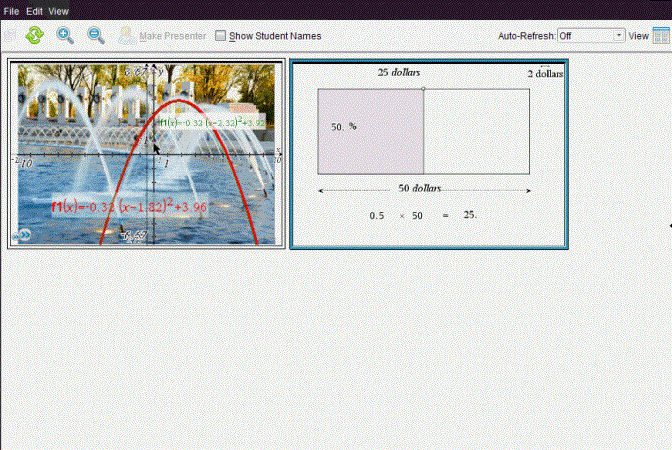
Nota: la selezione relativa alla visualizzazione o meno dei nomi degli studenti rimane attiva fino a quando non la si modifica. Ad esempio, se si seleziona di nascondere i nomi degli studenti, i nomi rimangono nascosti anche quando si chiude la finestra Cattura schermi della classe e si ritorna all'area di lavoro Classe. Se si seleziona di nascondere i nomi degli studenti nell'area di lavoro Classe, i nomi rimangono nascosti anche quando si apre la finestra Cattura schermi della classe.