Salvataggio di schermi con Cattura classe
È possibile salvare schermi catturati per l'uso in altri documenti TI-Nspire™ che accettano immagini oppure per l'uso in altre applicazioni, quale per esempio Microsoft® Word. È possibile salvare le immagini dello schermo nei seguenti formati: .jpg, .png, .gif. È possibile salvare un'immagine alla volta, selezionare più immagini da salvare o salvare tutte le immagini catturate.
Salvataggio di immagini dello schermo
Per salvare immagini dello schermo catturate con Cattura classe, attenersi alla procedura seguente.
|
1.
|
Nella finestra Cattura schermi della classe, selezionare lo schermo o gli schermi da salvare come file immagine. |
|
•
|
Per selezionare più schermi consecutivi, fare clic sulla prima immagine, quindi mantenere premuto il tasto e fare clic sulle ulteriori immagini. Per selezionare più schermi non consecutivi, mantenere premuto il tasto (Macintosh®: “) e cliccare su ogni immagine che si desidera salvare. |
|
•
|
Per selezionare tutti gli schermi catturati, cliccare su . |
|
2.
|
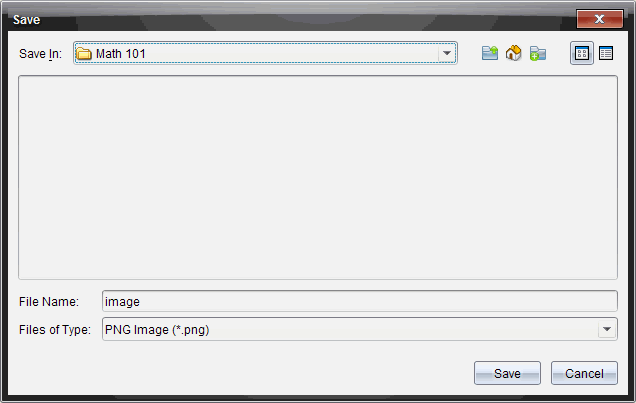
Cliccare su o premere (Mac®: “ + S) |
Viene visualizzata la finestra di dialogo Salva.
|
3.
|
Passare alla cartella sul computer in cui salvare il file o i file. |
|
4.
|
Digitare un nome per il file o i file nel campo . |
Il nome file predefinito è Immagine.
|
5.
|
Nel campo , fare clic su ¤, quindi selezionare il tipo di file: .jpg, .png, .gif. Il tipo di file predefinito è .jpg. |
Il file o i file vengono salvati nella cartella designata.
|
•
|
Se si salva una sola immagine, il relativo file viene salvato con il nome specificato nel campo . |
|
•
|
Se si salvano più immagini, i relativi file vengono salvati con il nome specificato nel campo a cui viene aggiunto un numero per rendere univoco ogni nome. Ad esempio, Immagine1, Immagine 2, ecc. |