Nell'area di lavoro documenti, utilizzare la funzione DragScreen per catturare lo schermo dell'emulatore o lo schermo laterale quando TI-SmartView™ Emulator è attivo.
Gli insegnanti possono utilizzare questa funzione per trascinare e incollare l'immagine su strumenti di presentazione, come SMART® Notebook, Promethean’s Flipchart, e le applicazioni Microsoft® Office tra cui Word e PowerPoint®.
Catturare immagini utilizzando la funzione DragScreen
Completare la seguente procedura per catturare un'immagine e copiarla in un'altra applicazione.
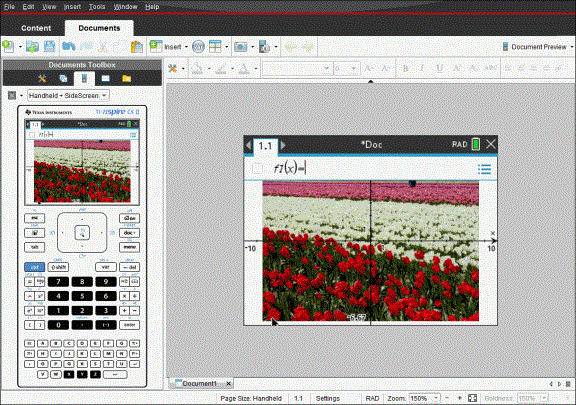
| 1. | Dall'area di lavoro Documenti, fare clic su  , che si trova nella barra degli strumenti Documenti. , che si trova nella barra degli strumenti Documenti. |
Si apre TI-SmartView™ Emulator
| • | Se il display selezionato è Palmare + Schermo laterale, il documento corrente è mostrato nell'emulatore e nello schermo laterale. |
| • | Se il display selezionato è Palmare + Schermo laterale, il documento corrente è mostrato nell'emulatore e nello schermo laterale. |
| 2. | Per avviare l'acquisizione dello schermo, fare clic sull'area sopra lo schermo dell'emulatore o sopra la tastiera. Nel display Palmare + Schermo laterale, è inoltre possibile fare clic nell'area intorno allo schermo dell'emulatore. |
Non rilasciare il tasto del mouse. Se il cursore è attivo o se si clicca all'interno della finestra dell'emulatore, la cattura dello schermo non si avvia.
|
|
|
|
|
Nella vista Tastiera + Schermo laterale, cliccare nell'area sopra l'emulatore, nell'area attorno all'emulatore o nei bordi dello schermo dell'emulatore per avviare la cattura dello schermo. |
|
Nella vista Tastiera + Schermo laterale, cliccare l'area sopra la tastiera per avviare la cattura dello schermo. |
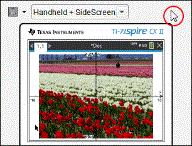
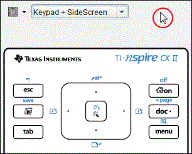
| 3. | Senza rilasciare il mouse, trascinare l'immagine. |
Si apre una immagine fantasma dello schermo catturato. L'immagine fantasma rimane visibile fino a quando si rilascia il pulsante del mouse.
Il  in un angolo dell'immagine fantasma indica che non è possibile incollare l'immagine in quella posizione.
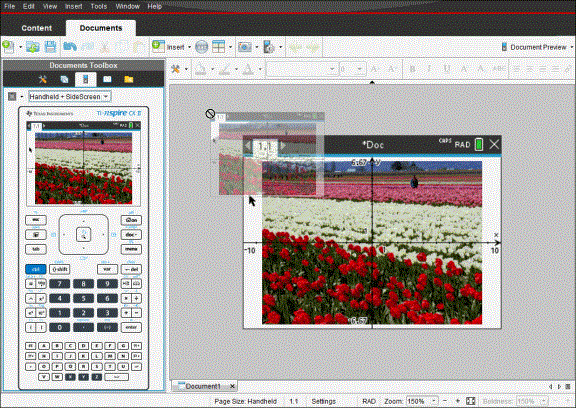
| 4. | Trascinare l'immagine su un'altra applicazione aperta. Quando l'immagine è sopra all'altra applicazione,  indica che è possibile rilasciare l'immagine. indica che è possibile rilasciare l'immagine. |
| 5. | Rilasciare il pulsante del mouse per inserire l'immagine nell'applicazione selezionata. |
L'immagine viene inoltre copiata negli Appunti e nella finestra Cattura schermo TI-Nspire™.
Per visualizzare le immagini catturate nella finestra Cattura schermo, fare clic su Finestra > finestra Cattura schermo.
È possibile catturare schermate aggiuntive, se necessario. Mano a mano che si prosegue con la cattura, le immagini vengono copiate nella finestra Cattura schermo che ne può contenere diverse. L'ultimo schermo catturato sostituisce il contenuto degli Appunti.