Lorsque vous êtes en Mode d'examen, vous ne verrez que les classeurs que vous avez créés pendant la session de test. Vous ne pourrez pas ouvrir les classeurs créés avant le passage au Mode d'examen.
Créer un nouveau classeur
| 1. | Dans le menu TI-Nspire™ Fichier, |
| • | Sélectionnez Nouveau classeur TI-Nspire™ - Taille de la page de l’unité. |
—ou—
| • | Sélectionnez Nouveau classeur TI-Nspire™ - Taille de la page de l’ordinateur. |
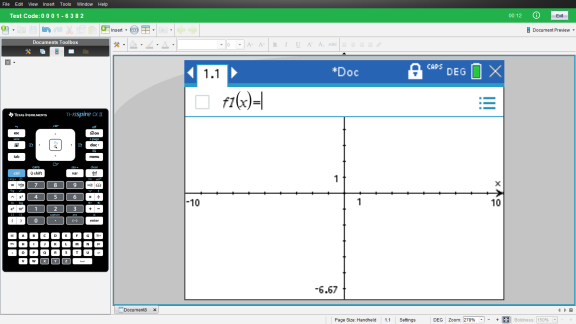
Le nouveau classeur s’ouvre dans l’espace de travail Classeurs et vous êtes invité à sélectionner une application.
| 2. | Sélectionnez une application pour ajouter une activité au classeur. |
L’activité est ajoutée au classeur.
Perte du focus du logiciel en Mode d'examen
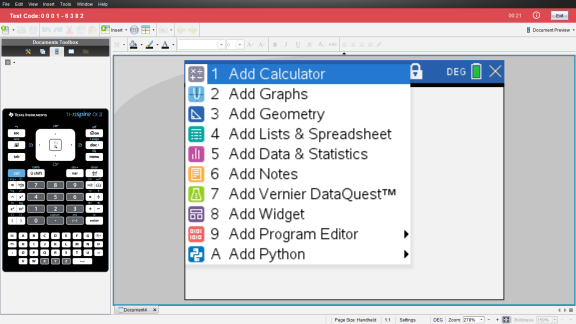
Le logiciel TI-Nspire™ CX Student Software est conçu pour maintenir l’utilisateur en Mode d'examen sans possibilité d’accès à d’autres applications pendant la durée du test. Si le focus s’éloigne du logiciel, la barre de titre devient rouge.
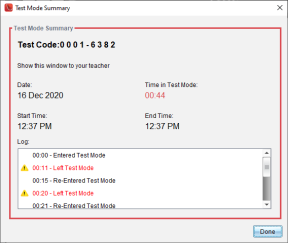
Cette activité est enregistrée comme "Mode d'examen quitté" dans la boîte de dialogue Résumé du Mode d'examen (ci-dessous) et dans le fichier PDF TestLog qui est disponible après la sortie du Mode d'examen.
Remarque : Pour éviter toute sortie involontaire du Mode d'examen, il est recommandé de fermer ou de désactiver à l’avance d’autres applications, en particulier la capture d’écran, l’accessibilité ou d’autres applications exécutées en arrière-plan.