Passage au Mode d'examen en choisissant les restrictions
Remarque : Cela s’applique au logiciel TI-Nspire™ CX et TI-Nspire™ CX CAS, sauf mention contraire. Si vous avez déjà un code test, vous pouvez utiliser la méthode Saisir le code Test.
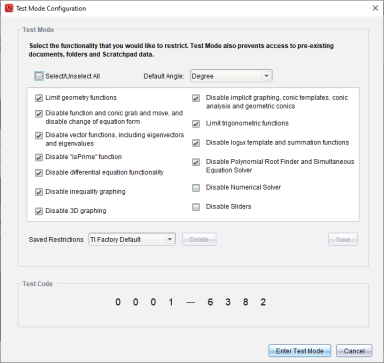
Cela ouvre la boîte de dialogue Configuration du Mode d'examen.
|
2.
|
Dans la liste , sélectionnez l’unité d’angle que vous souhaitez utiliser. Les unités disponibles sont degré et radian. |
|
3.
|
Sélectionnez le que vous souhaitez utiliser. (TI-Nspire™ CX CAS Student Software uniquement) |
|
•
|
active les fonctions CAS et permet la manipulation des symboles. |
|
•
|
La sélection d’ permet d'obtenir des résultats exacts en termes de fractions, p et de radicaux ‡. |
|
•
|
désactive le CAS et les résultats exacts. |
|
4.
|
Sélectionnez le mode Arithmétique exacte que vous souhaitez utiliser. (Logiciel TI-Nspire™ CX Student Software uniquement avec le type d’unité TI-Nspire™ CX II-T sélectionné) |
|
•
|
La sélection de de ce mode permet des résultats exacts en termes de fractions, p et de radicaux ‡. |
|
•
|
désactive les résultats exacts. |
|
5.
|
Cochez la case de chaque restriction pour la sélectionner ou non. |
Cliquez sur la case pour sélectionner ou effacer rapidement toutes les restrictions.
Dans la section Code du Mode d'examen, le code sera automatiquement mis à jour en fonction de vos sélections.
Remarque : Pour connaître la liste détaillée des restrictions, consultez la page Présentation des restrictions du Mode d'examen.
|
6.
|
(Facultatif) Pour enregistrer les paramètres actuels en tant que configuration nommée : |
|
b)
|
Saisissez un dans la boîte de dialogue Enregistrer la configuration. |
|
•
|
Si des classeurs ou des captures d’écran sont ouverts, vous serez invité à les enregistrer. |
|
•
|
La fenêtre du logiciel s’agrandit à la taille maximale de votre écran et ouvre un nouveau classeur. |
|
•
|
Le presse-papiers et les données Scratchpad de TI-Nspire™ pré-existants sont supprimés. |
|
•
|
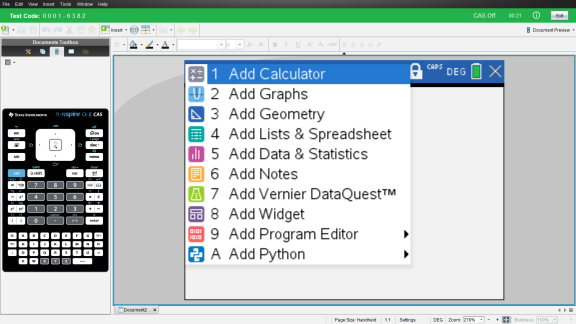
Une barre de titre verte indique que le logiciel est en mode Test. Elle affiche le nom de la configuration (le cas échéant), le code Test, l’état du mode CAS ou Arithmétique exacte (le cas échéant), le temps écoulé pendant la session de test, l’icône d’information et le bouton Quitter. |