Mise à jour du système d'exploitation
Avant de commencer
Avant de commencer le téléchargement d'un OS, assurez-vous que les piles ont une charge d'au moins 25 pour cent. Si elle est branchée à une unité, retirez-la avant de mettre à jour l'interface d'acquisition Lab Cradle. Vous ne pouvez pas mettre à jour l'OS avec l'unité branchée.
Recherche des mises à jour du système d'exploitation
Pour obtenir les dernières informations sur les mises à jour du système d'exploitation disponibles, consultez le site Web de Texas Instruments à l'adresse education.ti.com.
Vous pouvez télécharger sur un ordinateur une mise à jour du système d'exploitation à partir du site Web de Texas Instruments et utiliser un câble USB pour installer le système d'exploitation sur votre interface d'acquisition TI-Nspire™. Pour télécharger les mises à jour, vous devez disposer d'une connexion Internet et d'un câble USB adapté.
Vérifier les mises à jour de l'OS de l'interface d'acquisition Lab Cradle
Lorsque vous utilisez le logiciel TI-Nspire™, vous pouvez rapidement déterminer si le système d'exploitation de l'interface d'acquisition est à jour lors de la connexion de l'interface à un ordinateur.
|
1.
|
Ouvrez le logiciel TI-Nspire™ et assurez-vous que l'interface d'acquisition Lab Cradle est connectée à votre ordinateur. |
|
2.
|
Dans l'espace de travail Classeurs, cliquez sur  pour ouvrir l'explorateur de contenu. pour ouvrir l'explorateur de contenu. |
|
3.
|
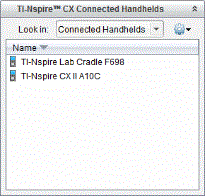
Dans le volet Unités connectées/Interface d'acquisition, sélectionnez une interface d'acquisition Lab Cradle connectée. |
|
•
|
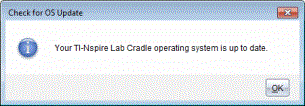
Si le système d'exploitation est à jour, la boîte de dialogue Rechercher les mises à jour de l'OS pour l'unité indique que le système d'exploitation de l'interface d'acquisition est à jour. |
|
•
|
Si le système d'exploitation n'est pas à jour, la boîte de dialogue affiche un message indiquant qu'une nouvelle version du système d'exploitation est disponible. |
|
5.
|
Cliquez sur pour fermer la boîte de dialogue. |
Mise à jour du système d'exploitation
Dans le logiciel TI-Nspire™, vous pouvez choisir de mettre à jour le système d'exploitation sur une interface d'acquisition Lab Cradle connectée depuis les espaces de travail et menus suivants :
|
•
|
Dans toutes les versions du logiciel, vous pouvez sélectionner . Sélectionnez l'interface d'acquisition Lab Cradle dans l'explorateur de contenu pour activer cette option. Si l'OS de l'interface d'acquisition Lab Cradle n'est pas à jour, la boîte de dialogue indique qu'une version mise à jour du système d'exploitation est disponible. Suivez les invites pour mettre à jour le système d'exploitation. |
|
•
|
Dans toutes les versions du logiciel TI-Nspire™, vous pouvez utiliser les options disponibles dans l'espace de travail Classeurs : |
|
-
|
Ouvrez l'explorateur de contenu, sélectionnez le nom de l'interface d'acquisition, puis cliquez sur  et sélectionnez . et sélectionnez . |
—ou—
|
•
|
Ceux qui utilisent les versions enseignant du logiciel TI-Nspire™ peuvent utiliser les options disponibles dans l'espace de travail Contenu : |
|
-
|
Dans le volet Ressources, faites un clic droit sur le nom de l'interface d'acquisition Lab Cradle connectée, puis sélectionnez . |
—ou—
|
-
|
Sélectionnez le nom de l'interface d'acquisition Lab Cradle dans le volet Prévisualiser, cliquez sur dans le volet Prévisualiser, puis sélectionnez . |
—ou—
|
-
|
Faites un clic droit sur le nom de l'interface d'acquisition Lab Cradle et sélectionnez . |
Terminer la mise à jour de l'OS
Lorsque vous choisissez de mettre à jour le SE dans l'interface d'acquisition Lab Cradle, la boîte de dialogue Sélectionner l'OS de l'unité/l'interface d'acquisition s'affiche.
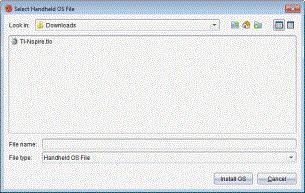
Le fichier affiché pour la sélection par défaut est le type de fichier correspondant à l'interface d'acquisition sélectionnée.
|
1.
|
Sélectionnez le fichier de l'OS TI-Nspire.tlo. |
|
2.
|
Cliquez sur pour télécharger l'O.S. et mettre à jour l'interface d'acquisition Lab Cradle. Le message de confirmation « Le système d’exploitation de l’unité/l'interface d'acquisition Lab Cradle va être mis à jour. Les données non enregistrées seront perdues. Voulez-vous continuer ? » est affiché. |
|
3.
|
Cliquez sur pour continuer. |
La boîte de dialogue Installation de l'O.S. en cours s'affiche et indique la progression du téléchargement. Ne déconnectez pas l'interface d'acquisition Lab Cradle.
|
4.
|
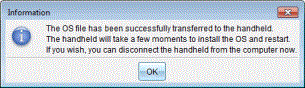
Lorsque le téléchargement est terminé, la boîte de dialogue Informations s'affiche et indique que le fichier de l'O.S. a été correctement transféré vers l'interface d'acquisition. Vous pouvez déconnecter l'interface d'acquisition Lab Cradle. |
Mise à jour du système d'exploitation de plusieurs interfaces d'acquisition
|
1.
|
Pour afficher les interfaces d'acquisition connectées : |
|
•
|
Dans l'espace de travail Contenu, vous pouvez afficher les interfaces d'acquisition connectées dans le volet Ressources, sous l'en-tête Unités connectées. |
|
•
|
Dans l'espace de travail Classeurs, ouvrez l'Explorateur de contenu pour afficher les interfaces d'acquisition connectées. |
La boîte de dialogue Sélectionner l'O.S. de l'unité s'affiche.
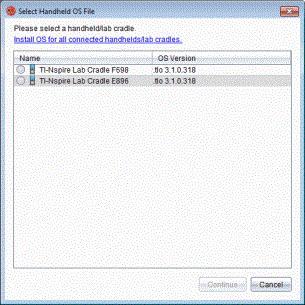
Remarque : Vous pouvez également mettre à jour le système d'exploitation d'une interface d'acquisition en cliquant sur le bouton radio à côté du nom de l'unité, puis en cliquant sur .
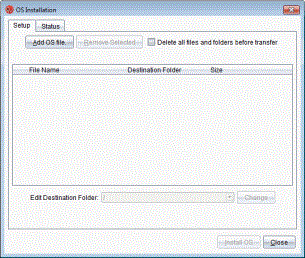
La boîte de dialogue d'installation de l'O.S. s'ouvre.
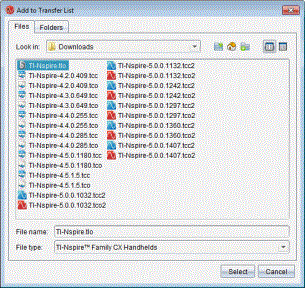
La boîte de dialogue Ajouter à la liste de transfert s'ouvre.
|
5.
|
Accédez au dossier stocké sur votre ordinateur dans lequel se trouve le fichier du système d'exploitation. |
|
6.
|
Sélectionnez le fichier TI-Nspire.tlo. |
La boîte de dialogue Installation de l'O.S. s'ouvre de nouveau et affiche le fichier sélectionné.
Le système d'exploitation des interfaces d'acquisition connectées est mis à jour. L'état de la mise à jour est indiqué dans l'onglet État de la boîte de dialogue Installation de l'O.S.
|
9.
|
Lorsque toutes les interfaces d'acquisition sont mises à jour, cliquez sur . |
|
10.
|
Cliquez sur pour fermer la boîte de dialogue Installation de l'O.S. |