Par exemple : Création d’un graphique 3D animé
|
1.
|
Insérez une nouvelle activité et sélectionnez l’affichage de représentation graphique en 3D. |
|
2.
|
Dans le menu , sélectionnez , cliquez pour le positionner, puis saisissez temps comme nom de variable. |
|
3.
|
Affichez le menu contextuel du curseur, cliquez sur , puis saisissez les valeurs suivantes. |
Valeur :
Minimum :
Maximum :
Taille du pas :
|
4.
|
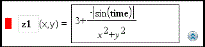
Dans la ligne de saisie, définissez la fonction suivante : |
|
5.
|
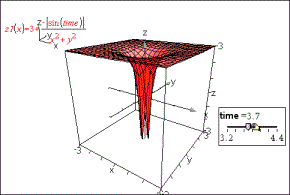
Faites glisser le curseur pour observer l’effet de la variation de la variable temps. |
|
6.
|
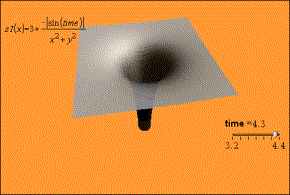
Ajoutez un intérêt visuel. Par exemple : |
|
7.
|
Pour animer le graphique, affichez le menu contextuel du curseur et sélectionnez . Pour arrêter, sélectionnez dans le menu contextuel. |
Vous pouvez combiner la rotation manuelle ou automatique avec l’animation du curseur. Modifiez la résolution de x et y afin de trouver un compromis entre la définition de la courbe et la régularité de l’animation.