 Définition de la couleur du fil de fer et de la surface :
| 1. | Affichez le menu contextuel du graphique, cliquez sur Couleur, puis cliquez sur Couleur du trait ou Couleur de remplissage. |
| 2. | Cliquez sur une couleur pour l’appliquer. |
Définition des couleurs de tracé personnalisé :
Vous pouvez choisir des couleurs différentes pour les surfaces supérieure et inférieure du graphique ou encore choisir l’application automatique de couleurs au graphique en fonction de la hauteur ou de la pente. Vous avez également la possibilité de définir la couleur du fil de fer.
| 1. | Affichez le menu contextuel du graphique, puis cliquez sur Couleur > Couleur de tracé personnalisé. |
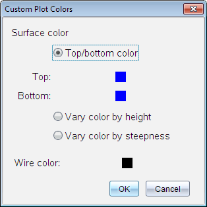
| 2. | Sélectionnez l’une des trois options de couleur de surface : Couleur haut/bas, Faire varier la couleur selon la hauteur ou Faire varier la couleur selon la pente. |
| - | Si vous choisissez l’option Couleur haut/bas, cliquez sur les couleurs voulues pour les appliquer aux surfaces supérieure et inférieure. |
| - | Si vous choisissez l’option de variation en fonction de la hauteur ou de la pente, les couleurs sont déterminées automatiquement. |
| 3. | Pour définir la couleur du fil de fer, cliquez sur la palette de couleurs et sélectionnez celle de votre choix. |
Définition des autres attributs d’un graphique :
| 1. | Affichez le menu contextuel du graphique, puis cliquez sur Attributs. Vous pouvez définir les attributs suivants pour le graphique sélectionné. |
| - | Format : surface+fil de fer, surface uniquement ou fil de fer uniquement |
| - | résolution de x (saisissez une valeur comprise entre 2 et 200* ; valeur par défaut = 21) |
| - | résolution de y (saisissez une valeur comprise entre 2 et 200* ; valeur par défaut = 21) |
| - | transparence (saisissez une valeur comprise entre 0 et 100 ; valeur par défaut = 30) |
* Quelle soit la valeur entrée, la résolution d’affichage maximum sur les unités est de 21.
| 2. | Définissez les attributs comme vous le souhaitez, puis appuyez sur Entrée pour accepter les modifications. |
Affichage ou masquage du nom d’un graphique
| ▶ | Affichez le menu contextuel du graphique, puis cliquez sur Masquer le nom ou Afficher le nom. |