Lorsque vous ouvrez un classeur pour la première fois ou ajoutez une nouvelle activité à un classeur, sélectionnez une application dans un menu.
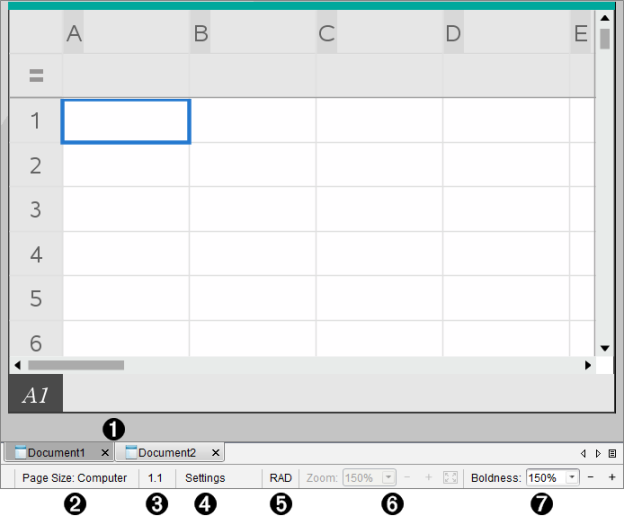
L'exemple suivant indique comment un classeur contenant l'application Tableur & listes apparaît dans l'espace de travail.
|
À |
Nom du classeur. Les onglets affichent les noms des classeurs ouverts. Cliquez sur un nom pour rendre le document actif. |
|
Á |
Taille de la page. Indique si le format de page du classeur est Unité ou Ordinateur. Vous pouvez utiliser le menu de TI-Nspire™ appelé Fichier pour convertir un classeur d’une taille de page à une autre. |
|
 |
Numéro de l’activité et de la page. Nomme le numéro du problème et le numéro de page de la page active. Par exemple, le nom 1.2 identifie le problème 1, page 2. |
|
à |
Réglages. Cliquez deux fois pour afficher ou modifier les paramètres de document du document actif ou pour modifier les paramètres de document par défaut. |
|
Ä |
Mode Angle. Présente une abréviation du mode de l'angle (degrés, radians ou grades) utilisé. Faites glisser le pointeur de la souris sur l'indicateur pour afficher le nom complet. |
|
Å |
Zoom. Activé dans l’aperçu Unité seulement (cliquez sur Aperçu du classeur sur la barre d’outils et sélectionnez Unité). Cliquez sur ▼ et sélectionnez une valeur de grossissementou cliquez sur le bouton Zoom d'ajustement |
|
Æ |
Lisibilité. Activé dans l’aperçu Ordinateur seulement (cliquez sur Aperçu de document sur la barre d’outils et sélectionnez Ordinateur). Cliquez sur ▼ et sélectionnez une valeur pour augmenter ou diminuer la lisibilité du texte et d’autres éléments. |
 pour que l’aperçu s’adapte automatiquement à la taille de la fenêtre.
Utilisation de plusieurs applications sur une page
Vous avez la possibilité d’ajouter quatre applications maximum par page. Si une page contient plusieurs applications, le menu de l’application active s’affiche dans la boîte à outils Classeurs. L’utilisation de plusieurs applications implique deux étapes supplémentaires :
| • | Changement de mise en page pour accueillir plusieurs applications. |
| • | Ajout d’applications. |
Vous pouvez ajouter plusieurs applications sur une page, même si une application est déjà active sur la page en question.
 Ajout de plusieurs applications dans une même page
Par défaut, chaque page contient un espace permettant d’ajouter une application. Pour ajouter des applications dans une page, procédez de la façon suivante.
| 1. | Cliquez sur Modifier > Format de page > Sélection de format. |
ou
Cliquez sur  .
.
Le menu Format de page s’affiche.

Huit options de formats de page sont disponibles. Si une option est déjà sélectionnée, elle est estompée.
| 2. | Mettez en surbrillance le format à utiliser pour l’activité ou la page, puis cliquez pour le sélectionner. |
Le nouveau format s’affiche avec la première application active.
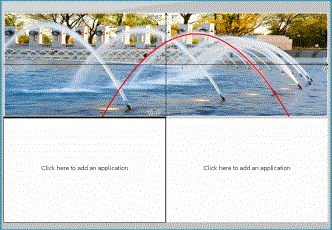
| 3. | Dans l’aperçu Unité, cliquez sur Appuyez sur Menu afin de sélectionner une application pour chaque nouvelle section de l’activité ou de la page. En vue Ordinateur, sélectionnez Cliquez ici pour ajouter une application. |
Échange d’applications
Si vous souhaitez changer la position des applications sur une page contenant plusieurs applications, vous pouvez le faire en « échangeant » l’emplacement des deux applications.
| 1. | Cliquez sur Édition > Format de page > Échange d'applications. |
Remarque : la dernière application active utilisée est automatiquement sélectionnée comme la première application à échanger.
| 2. | Cliquez sur la deuxième application dont la position va être changée. |
Cette opération exécute l’échange.
Remarque : Lorsqu’il n’y a que deux espaces de travail, l’application sélectionnée est automatiquement échangée avec celle associée à l’autre espace de travail.
Pour annuler l’échange de position, appuyez sur Échap.