Remarque : la plupart de ces instructions s’appliquent uniquement au logiciel Teacher Software.
 Vérification de la taille de la page
| 1. | Dans le logiciel enseignant, accédez au menu de TI-Nspire™ Fichier et sélectionnez Propriétés du classeur. |
| 2. | Cliquez sur l’onglet Taille de la page. |
| 3. | Une coche indique la taille de page actuelle du classeur. |
Affichage des informations de copyright
Les logiciels Teacher Software et Student Software vous permettent d’afficher des informations de copyright qui ont été ajoutées à un classeur.
| 1. | Dans le menu Fichier de la TI-Nspire™, sélectionnez Afficher les informations de copyright. |
La boîte de dialogue Informations sur le copyright s’affiche.
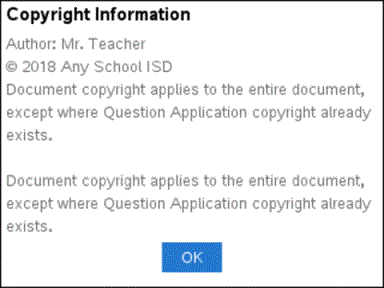
| 2. | Cliquez sur OK pour fermer la boîte de dialogue. |
Ajout d’informations de copyright à un classeur
À l’aide du logiciel Teacher Software, vous pouvez ajouter des informations de copyright aux classeurs individuels afin de créer ou d’appliquer les mêmes informations à tous les nouveaux classeurs.
| 1. | Ouvrez le classeur. |
| 2. | Dans le menu Fichier de la TI-Nspire™, sélectionnez Propriétés du classeur. |
| 3. | Cliquez sur l’onglet Copyright. |
| 4. | Modifiez les champs suivants pour définir les informations de copyright : |
| • | Auteur |
| • | Copyright (sélectionnez Domaine public ou Copyright). |
| • | Année (désactivé si vous avez sélectionné Domaine Public) |
| • | Détenteur (désactivé si vous avez sélectionné Domaine Public) |
| • | Commentaires |
| 5. | Pour ajouter les informations fournies dans tous les nouveaux classeurs, sélectionnez Appliquer ce copyright à tous les nouveaux classeurs. |
| 6. | Cliquez sur OK pour appliquer les informations de copyright au classeur. |
Protection d’un classeur (protection en lecture seule)
Les enseignants peuvent protéger des classeurs destinés à être distribués aux élèves ou réservés à d’autres usages. Un élève qui reçoit un classeur en lecture seule et le modifie est invité par le programme à enregistrer le fichier sous un autre nom de fichier.
| 1. | Ouvrez le classeur. |
| 2. | Dans le menu Fichier de la TI-Nspire™, sélectionnez Propriétés du classeur. |
| 3. | Cliquez sur l’onglet Protection. |
| 4. | Cochez la case qui se trouve à côté de Configurer ce classeur en lecture seule. |
| 5. | Cliquez sur OK. |