Dans la classe, vous pouvez vous servir de l'outil Capture d'écrans pour capturer et afficher les écrans des élèves. Il est possible de capturer l'écran d'un élève, de plusieurs élèves sélectionnés ou de tous les élèves de la classe.
Remarque : Pour afficher et capturer les écrans des élèves, ces derniers doivent être connectés à la classe.
Capture Écrans d'élèves
| 1. | Si ce n'est pas déjà fait, ouvrez la session et demandez aux élèves de se connecter. |
| 2. | Cliquez sur  , puis sur Capture de la classe. , puis sur Capture de la classe. |
La boîte de dialogue Sélectionner des élèves s'affiche. Si vous avez sélectionné des élèves dans l'espace de travail Classe, leur nom est mis en surbrillance. Si aucun élève n'est mis en surbrillance, tous les noms des élèves de la classe sont sélectionnés.
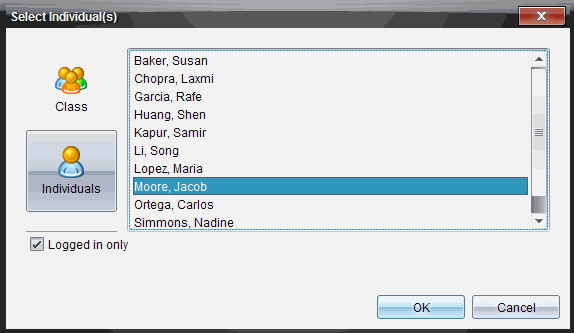
| 3. | Pour modifier la sélection ou ajouter des élèves à la sélection : |
| • | Cliquez sur  pour afficher les écrans d'unités de tous les élèves de la classe. Si un élève n'est pas connecté, l'unité nomade affiche le message « Non connecté ». À mesure que les élèves se connectent, utilisez la fonction de rafraîchissement pour actualiser votre écran. pour afficher les écrans d'unités de tous les élèves de la classe. Si un élève n'est pas connecté, l'unité nomade affiche le message « Non connecté ». À mesure que les élèves se connectent, utilisez la fonction de rafraîchissement pour actualiser votre écran. |
| • | Cliquez sur  , puis sur le nom de chacun des élèves dont vous souhaitez afficher l'écran d'unité nomade. Pour sélectionner plusieurs élèves, maintenez enfoncée la touche Maj. Pour sélectionner des élèves de manière aléatoire, maintenez enfoncée la touche Ctrl (Mac® : “) et cliquez sur le nom de l'élève. , puis sur le nom de chacun des élèves dont vous souhaitez afficher l'écran d'unité nomade. Pour sélectionner plusieurs élèves, maintenez enfoncée la touche Maj. Pour sélectionner des élèves de manière aléatoire, maintenez enfoncée la touche Ctrl (Mac® : “) et cliquez sur le nom de l'élève. |
| • | Cochez la case de l'option Connecté uniquement située sous le panneau de gauche afin d'afficher uniquement les écrans des élèves connectés. Lorsque vous actualisez votre écran, les élèves s'étant connectés après la capture d'écran initiale apparaissent en fin de la liste dans la fenêtre Capture d'écran de la classe. |
| 4. | Cliquez sur OK. |
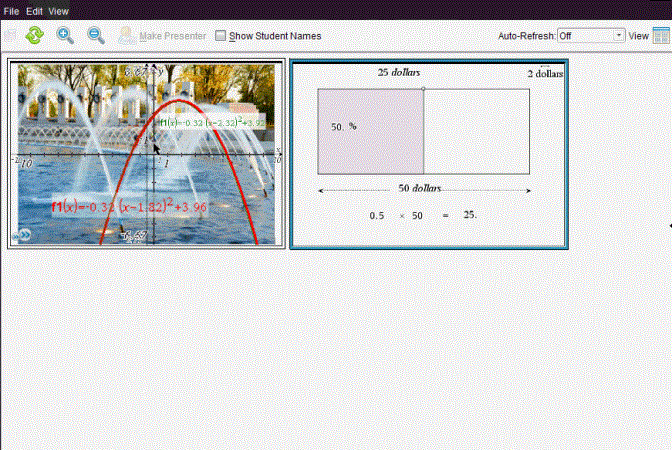
Les écrans des élèves sélectionnés sont affichés dans la fenêtre Capture d'écran de la classe.
Remarque : l'exemple suivant illustre l'affichage des écrans de deux unités d'élèves sélectionnés qui sont connectés. L'affichage en mosaïque est défini par défaut ; il permet de présenter toutes les captures d'écran dans la fenêtre.
Remarque : la configuration d'affichage ou de masquage du nom des élèves reste en vigueur tant que vous ne la modifiez pas. Si, par exemple, vous choisissez de masquer le nom des élèves, ceux-ci restent invisibles après la fermeture de la fenêtre Capture d'écran de la classe et le retour à l'espace de travail Classe. Si vous décidez de masquer le nom des élèves dans l'espace de travail Classe, ce sera toujours le cas à l'ouverture de la fenêtre Capture d'écran de la classe.