Dans l'espace de travail Classeurs, utilisez la fonction Copie-glisser pour capturer l'écran de l'émulateur ou l'écran latéral lorsque l'émulateurTI-SmartView™ est activé.
Les enseignants peuvent utiliser cette fonction pour faire glisser et copier une image dans des outils de présentation tels que SMART® Notebook, Promethean’s Flipchart, et les applications Microsoft® Office y compris Word et PowerPoint®.
Capture d'images avec la fonction Copie-glisser
Suivez les étapes suivantes pour capturer une image et la copier dans une autre application.
| 1. | Dans l'espace de travail Classeurs, cliquez sur  dans la boîte d'outils Classeurs. dans la boîte d'outils Classeurs. |
L'émulateur TI-SmartView™ s'ouvre.
| • | Si l'écran sélectionné est Unité + Écran latéral, le document courant est affiché dans l'émulateur et sur l'écran latéral. |
| • | Si l'écran sélectionné est Clavier + Écran latéral, le document courant est affiché sur l'écran latéral. |
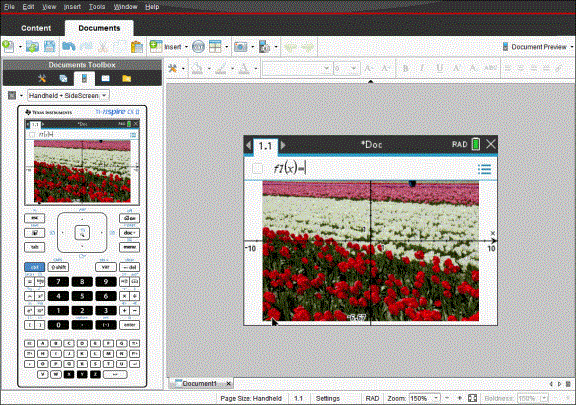
| 2. | Pour démarrer la capture d'écran, cliquez sur la zone au-dessus de l'écran de l'émulateur ou au-dessus du clavier. Dans l'affichage Unité + Écran latéral, vous pouvez également cliquer sur la zone autour de l'écran de l'émulateur. |
Ne relâchez pas le bouton de la souris. Si le curseur est actif ou si vous cliquez dans la fenêtre de l'émulateur, la capture d'écran n'est pas démarrée.
|
|
|
|
|
Dans l'affichage Unité + Écran latéral, cliquez sur la zone au-dessus de l'émulateur, sur la zone autour de l'émulateur ou sur la bordure de l'écran de l'émulateur pour démarrer la capture d'écran. |
|
Dans l'affichage Clavier + Écran latéral, cliquez sur la zone au-dessus du clavier pour démarrer la capture d'écran. |
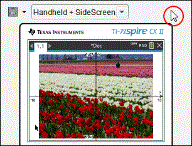
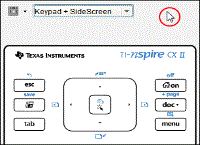
| 3. | Sans relâcher la souris, faites glisser l'image. |
Une image fantôme de l'écran capturé s'affiche. L'image fantôme reste visible jusqu'à ce que le bouton de la souris soit relâché.
Le  au coin de l'image fantôme indique que l'image ne peut pas être collée à cet endroit.
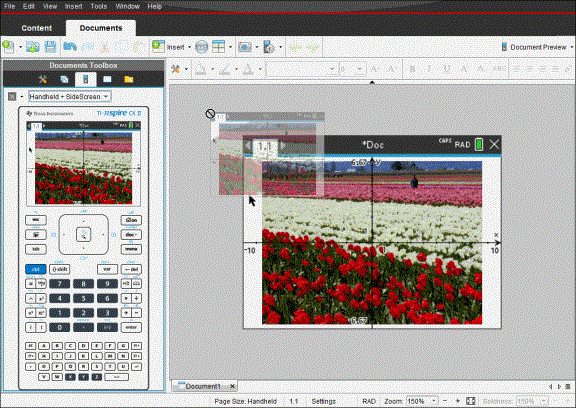
| 4. | Faites glisser l'image dans une autre application ouverte. Lorsque l'image est au-dessus de l'autre application, le  indique que celle-ci peut y être déposée. indique que celle-ci peut y être déposée. |
| 5. | Relâchez le bouton de la souris pour déposer l'image dans l'application sélectionnée. |
L'image est également copiée dans le Presse-papiers et dans la fenêtre de Capture d'écran TI-Nspire™.
Pour afficher les images capturées dans la fenêtre de Capture d'écran, cliquez sur Fenêtre> Fenêtre de Capture d'écran.
Vous pouvez capturer autant d'écrans supplémentaires que nécessaires. Au fur et à mesure que vous capturez de nouveaux écrans, les images correspondantes sont copiées dans la fenêtre Capture d'écran, qui peut contenir plusieurs images. Le dernier écran capturé écrase le contenu du presse-papiers.