L'option Capture de la page permet de capturer une image de la page active dans un classeur TI-Nspire™. Les images peuvent être enregistrées dans les formats de fichiers suivants : .jpg, .gif, .png et .tif. Il est possible d'insérer les images enregistrées dans les applications TI-Nspire™ qui les prennent en charge. L'image est également copiée dans le presse-papiers et peut être collée dans d'autres applications telles que Microsoft® Word ou PowerPoint®.
Capture d'une page
Pour capturer l'image d'une page active, procédez de la manière suivante.
| 1. | Dans l'espace de travail Classeurs, ouvrez un classeur et sélectionnez la page que vous souhaitez capturer afin de l'activer. |
| 2. | Cliquez sur  , puis sur Capture de la page. , puis sur Capture de la page. |
L'image de la page active est copiée dans le presse-papiers et dans la fenêtre Capture d'écran. La  boîte de dialogue apparaît dans l'angle inférieur droit du bureau lorsque la capture d'écran est terminée.
| 3. | Cliquez sur Afficher. |
La fenêtre Capture d'écran s'affiche.
Vous pouvez également cliquer sur Fenêtre > Fenêtre Capture d'écran pour ouvrir la fenêtre Capture d'écran.
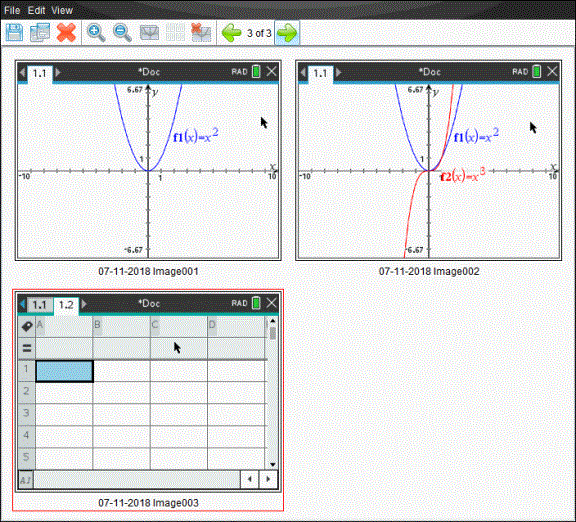
| 4. | Pour capturer des pages supplémentaires, allez à une autre page du classeur actif ou bien ouvrez un nouveau classeur afin d'y sélectionner une page. |
Au fur et à mesure que vous capturez de nouvelles pages, les images correspondantes sont copiées dans la fenêtre Capture d'écran, qui peut contenir plusieurs images. La dernière page capturée remplace le contenu du presse-papiers.