Kuvaajien avulla muuttujan sisältämät tiedot voidaan esittää monilla erilaisilla tavoilla. Sopivan kuvaajan valitseminen auttaa tietojen havainnollistamista. Voit esimerkiksi tarkastella datan muotoa ja jakaumaa yhdessä kuvaajatyypissä, ja jokin toinen kuvaajatyyppi voi puolestaan olla käyttökelpoinen parhaan tilastollisen arviointimenetelmän määrittelemiseen.
 Pistekuvaajien luominen
Pistekuvaajat, joista käytetään myös nimitystä pistefrekvenssikuvaajat, kuvaavat yhden muuttujan dataa. Pistekuvaaja on numeerisen datan oletusarvoinen kuvaajatyyppi. Kun piirrät muuttujan pistekuvaajana, jokaista listan arvoa kuvaa yksi piste. Jokainen piste näkyy akselilla arvoa vastaavassa pisteessä.
| 1. | Luo pistekuvaaja napsauttamalla muuttujan lisäysaluetta akselin keskikohdassa ja napsauta numeerisen muuttujan nimeä. Lisätietoja on kohdassa Muuttujien kuvaajien piirtäminen. |
| 2. | (Valinnainen) Voit jakaa pistekuvaajan ryhmän mukaisesti napsauttamalla muuttujan lisäysaluetta toisella akselilla ja valitsemalla listan, joka sisältää vastaavan ryhmän tiedot. |
| 3. | (Valinnainen) Voit piirtää useita pistekaavioita valitsemalla kohdan Lisää X-muuttuja Kuvaajan ominaisuudet -valikosta ja napsauttamalla numeerista muuttujaa näkyviin tulevasta listasta. |
Työalueelle ilmestyy toinen pistekaavio ja sovellus lisää piirretyn muuttujan nimen kummankin akselin selitekenttään.
| 4. | Tutki piirrettyä dataa. |
| - | Saat datan arvot näkyviin liikuttamalla osoitinta datapisteen päällä. |
| - | Siirrä piste vetämällä sitä. Kun siirrät pistettä, siihen liittyvät arvot muuttuvat työalueen näytössä ja muuttujan listassa. |
| - | Aktivoi Jäljitä kuvaaja -työkalu ja liiku kuvaajan datapisteissä listan mukaisessa järjestyksessä painamalla painiketta ◄ tai ►. Kun liikut pisteissä jäljitystilassa, pisteet suurenevat ja niiden ääriviiva lihavoidaan. |
Rasiakuvaajien luominen
Rasiakuvaaja-työkalu piirtää yhden muuttujan datan modifioituun rasiakuvaajaan. Janat ulottuvat rasian kummastakin päästä joko 1,5 kertaa kvartiilivälille tai datan loppuun sen mukaan, kumpi näistä esiintyy ensiksi. Pisteet, jotka ovat 1,5 * kvartiilivälin verran kvartiilien ulkopuolella, piirtyvät erikseen janan ulkopuolelle. Näitä pisteitä sanotaan potentiaalisiksi vieraiksi havainnoiksi. Kun vieraita havaintoja ei ole, x-min ja x-max määräävät kummankin janan päätepisteen.
Rasiakuvaajista on hyötyä verrattaessa kahta tai useampaa sellaista datasarjaa, joilla on sama asteikko. Jos datasarja on suuri, rasiakuvaaja voi olla käyttökelpoinen myös datan jakauman tutkimisessa.
| 1. | Napsauta muuttujien lisäysaluetta akselin keskikohdassa. Numeerisen muuttujan oletusarvoinen kuvaaja on pistekaavio. Lisätietoja on kohdassa Muuttujien kuvaajien piirtäminen. |
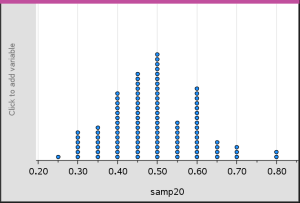
Huomaa: Jos työalueelle on piirretty kaksi muuttujan kuvaajaa, voit luoda pistekaavion poistamalla toisen muuttujista. Valitse Poista X -muuttuja tai Poista Y -muuttuja Kuvaajatyypit-valikosta.
| 2. | NapsautaKuvaajatyypit-valikon kohtaa Rasiakuvaaja. |
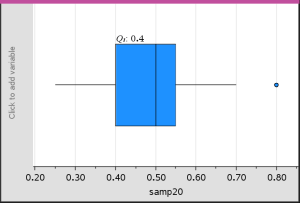
Data & tilastot -sovelluksen työalueelle piirtyy modifioitu rasiakuvaaja.
Huomaa: Voit jakaa rasiakuvaajan ryhmän mukaisesti lisäämällä y-akselille listan, joka sisältää vastaavat kategoriset tiedot.
| 3. | (Valinnainen) Voit piirtää lisämuuttujia rasiakuvaajien vertaamiseksi samalla akselilla napsauttamalla Lisää X-muuttuja Kuvaajan ominaisuudet -valikossa. |
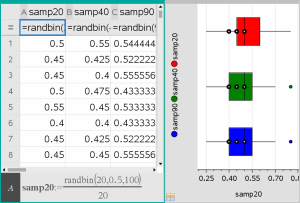
Useita rasiakuvaajia voi käyttää esimerkiksi otoksen suhteiden jakauman vertaamiseen. Esimerkissä todellinen osuus on 0,5, ja otoksen koko vaihtelee välillä n=20, n=40 ja n=90.
Huomautuksia:
| - | Voit luoda frekvenssiä esittävän rasiakuvaajan valitsemalla kohdan Lisää X-muuttuja tai Lisää Y-muuttuja Kuvaajan ominaisuudet -valikosta. |
| - | Voit määrittää muuttujan useita kertoja valitessasi rasiakuvaajana piirrettäviä muuttujia. |
| - | Sovellus lisää frekvenssitietoja kuvaavan muuttujan vaaka-akselin selitekenttään muodossa: |
| 4. | Voit tutkia ja analysoida rasiakuvaajan esittämiä tietoja napsauttamalla kuvaajan alueita. |
| - | Kun liikutat osoitinta alueen tai janan päällä, saat näkyviin kyseisen kuvaajan osan tiedot. Valintaasi vastaavan kvartiilin seliteteksti ilmestyy näkyviin. |
| - | Valitse datapisteet tai janat napsauttamalla jotain rasiakuvaajan aluetta. Voit poistaa valinnan napsauttamalla uudelleen. |
| - | Voit valita minkä tahansa sellaisen rasiakuvaajan, joka ei sisällä frekvenssitietoja, ja voit vaihtaa kuvaajan tyyppiä valitsemalla kontekstivalikon kohdan Pistekuvaaja. |
| - | Siirrä valintaa vetämällä ja tutki tällä tavoin muita datan mahdollisuuksia. |
| - | Nuolipainikkeiden avulla voit siirtää datapistettä yhden kuvapisteen kerrallaan. |
| - | Aktivoi Jäljitä kuvaaja -työkalu ja liiku pisteissä ja kuvaajan alueilla painamalla ◄ tai ►. Jäljitysosoittimen liikkuessa näkyviin tulevat Q1:n, mediaanin ja Q3:n arvot sekä janan päät/vieraat havainnot. |
| 5. | Voit vaihtaa kuvaajan muokatusta rasiakuvaajasta normaaliksi rasiakuvaajaksi valitsemalla kohdan Vedä rasiakaavion janat Kuvaajan ominaisuudet -valikosta. |
Rasiakuvaaja piirtyy uudelleen normaalina rasiakuvaajana, johon janat on piirretty.
Normaalissa rasiakuvaajassa janat piirretään käyttäen muuttujan minimi- ja maksimipisteitä, eivätkä vieraat havainnot näy siinä. Kuvaajan janat ulottuvat sarjan sisältämän datan minimipisteestä (x-min) ensimmäiseen kvartiiliin (Q1) ja kolmannesta kvartiilista (Q3) maksimipisteeseen (x-max). Rasia on rajattu pisteillä Q1, Med (mediaani) ja Q3.
Huomaa: Jos haluat palata muokattuun rasiakuvaajaan, voit napsauttaa kohtaa Näytä rasiakuvaajan vieraat havainnot Kuvaajan ominaisuudet -valikosta.
Histogrammien piirtäminen
Histogrammi piirtää yhden muuttujan tiedot ja esittää datan jakauman. Näkyvissä olevien palkkien määrä riippuu datapisteiden määrästä ja pisteiden jakaumasta. Palkin reunassa näkyvä arvo viittaa sen oikealla puolella olevaan palkkiin.
Histogrammin luominen raakadatasta
| 1. | Valitse lista, josta haluat piirtää histogrammin. Voit esimerkiksi antaa tai kerätä dataa nimettynä listana Listat & taulukot -sivulla. |
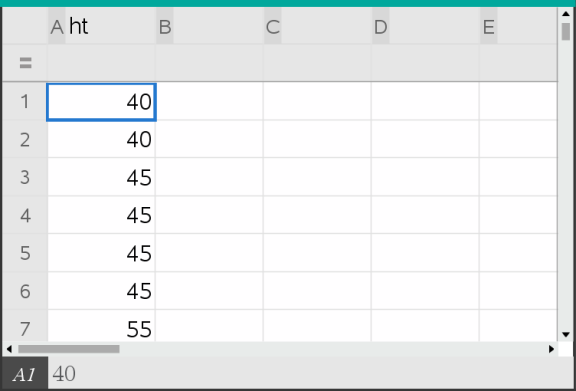
| 2. | Napsauta Data & tilastot -sivulla x- tai y-akselia ja valitse listasi piirrettäväksi dataksi. |
| 3. | NapsautaKuvaajatyypit-valikon kohtaa Histogrammi. |
Data muodostaa histogrammin palkit ja frekvenssi kuvataan oletusarvona valitsemattomalle akselille.
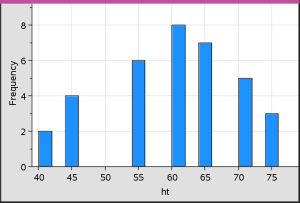
| 4. | Tutki dataa. |
| - | Palkin tiedot tulevat näkyviin, kun liikutat osoitinta sen päällä. |
| - | Valitse palkki napsauttamalla sitä. Peruuta valinta napsauttamalla palkkia uudelleen. |
| - | Säädä palkin leveyttä ja lukumäärää vetämällä sen reunaa. |
Huomaa: Kategorisissa kuvaajissa palkkeja ei voi säätää, eikä myöskään sellaisissa kuvaajissa, joissa valitaan muuttuvia palkin leveyksiä.
| - | Napsauta Analysoi-valikosta Jäljitä kuvaaja ja siirry palkista toiseen ja näytä niiden arvot painamalla painiketta ◄ tai ►. |
Raakatietojen histogrammin asteikon säätäminen
| 1. | Napsauta Kuvaajan ominaisuudet -valikossa Histogrammin ominaisuudet ja valitse sitten Histogrammin mittakaava. |
| 2. | Valitse histogrammin asteikon muoto. |
| - | Frekvenssi – näyttää tiedot kunkin palkin sisällä esiintyvien arvojen määrän mukaisesti. Tämä on datan oletusarvoinen esitystapa. |
| - | Prosentti – näyttää histogrammin tiedot jokaisen ryhmän prosenttiosuutena koko datasarjasta. |
| - | Tiheys – näyttää tiedot kunkin datasarjan sisältämän arvon tiheyden mukaisesti. |
Histogrammin luominen frekvenssi- tai yhteenvetodatalla
| 1. | Voit luoda Listat & taulukot -sivulla kaksi listaa: yksi sisältää palkit, esimerkiksi tietyn populaation pituudet (ht), ja toinen näiden pituuksien frekvenssin (freq). |
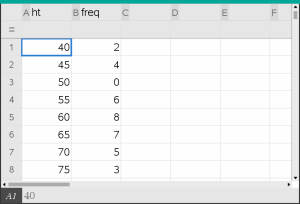
| 2. | Siirry Data & tilastot -sivulla x-akselin kontekstivalikkoon ja napsauta Lisää X-muuttuja, jossa yhteenvetolista. |
| 3. | Valitse ht X-listaksi ja freq yhteenvetolistaksi. |
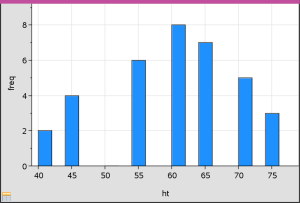
Huomaa: Sinun täytyy itse asettaa data ja palkit mielekkäällä tavalla yhteenvetodataa käyttäessäsi.
Yhtäläisten palkin leveyksien asettaminen
Palkit ovat oletuksena samanlevyisiä. Voit asettaa leveyden ja kohdistuksen samanlevyisille palkeille.
| 1. | Napsauta Kuvaajan ominaisuudet -valikossa Histogrammin ominaisuudet > Palkin asetukset ja valitse Sama leveys. |
Samat leveysasetukset -valintaikkuna avautuu.
| 2. | Kirjoita arvot ja aseta palkkien Leveys ja Kohdistus. |
| 3. | Napsauta OK, jolloin muutokset tulevat voimaan ja palkit piirtyvät uudelleen. |
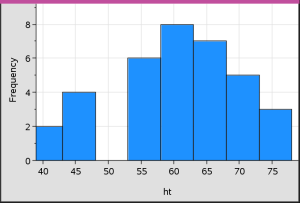
Sekä palkkien kuvaama data että kohdistukselle antamasi arvo vaikuttavat palkkien sijaintiin asteikolla.
Muuttuvien palkin leveyksien asettaminen
Voit asettaa muuttuvia palkin leveyksiä palkin rajojen listan perusteella.
| 1. | Luo nimetty lista, joka sisältää raja-arvot. |
Esimerkiksi raja-arvolista, jonka asetuksina ovat {60,70,100,110}, luo palkit 60–70, 70–100 ja 100–110.
Huomaa: Datan täytyy sijoittua määritettyjen palkin leveyksien puitteisiin. Esimerkiksi datapiste 115 olisi yllä olevan listan mukaisen palkin ulkopuolella ja Data/Palkin sijainti ei täsmää -virheilmoitus tulisi näkyviin.
| 2. | Napsauta Kuvaajan ominaisuudet -valikosta Histogrammin ominaisuudet > Palkin asetukset ja valitse Muuttuva palkin leveys. |
Muuttuvat palkin leveysasetukset -valintaikkuna avautuu.
| 3. | Valitse raja-arvojen listasi määritteellä Luettelo rajoista. |
| 4. | Napsauta OK, jolloin muutokset tulevat voimaan ja palkit piirtyvät uudelleen. |
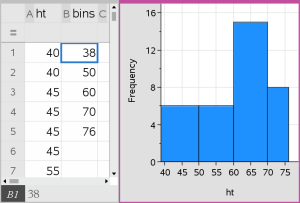
Huomaa: Et voi muuttaa muuttuvia palkin leveyksiä niiden rajoista vetämällä, vaan sinun tulee muokata raja-arvojen listaa tai palauttaa palkkien leveydet samansuuruisiksi.
Normaalijakauman kuvaajan luominen
Normaalijakauman kuvaajassa esitetään yksi datasarja standardinmukaisen normaalijakauman vastaavan kvartiilin (z) funktiona. Normaalijakauman todennäköisyyskuvaajien avulla voit arvioida, sopiiko normaalimalli datalle.
| 1. | Valitse tai luo data, jota haluat käyttää normaalijakauman kuvaajassa. Käytä jotakin Listat & taulukot- tai Laskin-sovelluksen nimettyä listaa. |
| 2. | Voit piirtää datan jollakin seuraavista tavoista: |
| - | Luo pistekuvaaja valitsemalla sarake ja valitsemalla Pikakuvaaja . |
| - | Lisää Data & tilastot -sovelluksen työalue. Napsauta jommankumman akselin muuttujien lisäysaluetta ja napsauta sitten sen datalistan nimeä, josta muuttujan kuvaaja piirretään. |
| 3. | Napsauta Kuvaajatyypit-valikon kohtaa Normaalijakauman kuvaaja. |
Datan kuvaaja piirtyy Data & tilastot -sovelluksen työalueelle. Voit tutkia kuvaajaa ja verrata normaalimuuttujaa kvartiiliin.
| 4. | Tutki normaalijakauman kuvaajan esittämää dataa. |
| - | Datapisteen arvo tulee näkyviin, kun liikutat osoitinta pisteen päälle. |
| - | Valitse datapiste napsauttamalla. Peruuta valinta napsauttamalla pistettä uudelleen. |
| - | Voit valita useita datapisteitä napsauttamalla niitä. |
| - | Aktivoi Jäljitä kuvaaja -työkalu ja liiku datapisteissä näyttäen samalla arvot painamalla painiketta ◄ tai ►. |
Sirontakuvaajan luominen
Sirontakaavio esittää kahden datasarjan välisen suhteen. Voit myös piirtää sirontakuvaajan käyttämällä Pikakuvaaja-työkalua Listat & taulukot -sovelluksessa
| 1. | Napsauta Data & tilastot -sovelluksen työalueella muuttujan lisäysaluetta ja valitse se muuttuja, joka sisältää akselilla esitettävän datan. |
Valitun muuttujan kuvaaja tulee näkyviin akselille.
| 2. | Napsauta toisen akselin muuttujan lisäysaluetta ja valitse se muuttuja, joka sisältää piirrettävän datan. |
Datapisteet siirtyvät esittäen valitun muuttujan sisältämät tiedot.
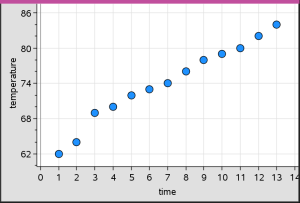
| 3. | Analysoi ja tutki kuvaajan tietoja. |
| - | Valitse piste napsauttamalla sitä. |
| - | Näytä yhteenvetotiedot liikuttamalla osoitinta jonkin datapisteen päälle. |
| - | Voit käsitellä dataa Analysoi-valikon työkalujen avulla. Voit esimerkiksi valita Jäljitä kuvaaja -työkalun ja liikkua kuvaajassa painamalla painiketta ◄ tai ►. |
| 4. | Valinnainen: Voit piirtää muita listoja x--akselille napsauttamalla y--akselia oikealla painikkeella ja napsauttamalla sitten Lisää muuttuja. |
X-Y-viivadiagrammin luominen
X-Y-viivadiagrammi on sirontakaavio, jossa datapisteet piirretään ja yhdistetään siinä järjestyksessä kuin ne esiintyvät näissä kahdessa muuttujassa. Samoin kuin sirontakaaviot, nämä kuvaajat kuvaavat kahden datasarjan välistä suhdetta.
Käytäntönä on, että vasemmanpuoleinen datasarake esitetään vaaka-akselilla.
| 1. | Luo sirontakaavio. Jos haluat lisätietoja, ks. Sirontakuvaajan luominen. |
| 2. | Napsauta Kuvaajatyypit-valikossa työkalua XY-viivadiagrammi. |
Datasarjojen sisältämät pisteet yhdistyvät toisiinsa viivalla.
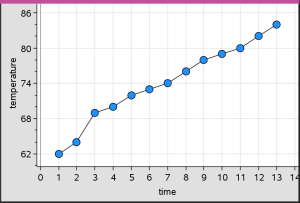
Huomaa: Viivat yhdistyvät siinä järjestyksessä kuin ne näkyvät vaaka-akselin listamuuttujassa. Voit muuttaa järjestystä Listat & taulukot -sovelluksen lajittelutyökalun avulla.
| 3. | Analysoi ja tutki kuvaajan tietoja. |
| - | Näytä yhteenvetotiedot liikuttamalla osoitinta jonkin datapisteen päällä. |
| - | Voit käsitellä dataa Analysoi-valikon työkalujen avulla. Voit esimerkiksi valita Jäljitä kuvaaja -työkalun ja liikkua kuvaajan pisteissä nuolipainikkeilla ja näyttää samalla arvot. |