Data & Tilastot -sovelluksella voit tutkia ja havainnollistaa tietoja ja piirtää kuvaajia päättelyyn perustuvista tilastoista. Voit käyttää Listat & Taulukot -sovellusta yhdessä Data & Tilastot -sovelluksen kanssa. Listat & Taulukot -sovelluksen yhteenvetokaavio- ja pikakuvaaja -työkalut lisäävät automaattisesti Data & Tilastot -sovelluksen kuvaajien näyttämistä varten. Voit käyttää muuttujana listaa, jonka olet luonut tehtävään (Listat & Taulukot- tai Laskin-sovelluksella), missä tahansa TI-Nspire™-sovelluksessa kyseisen tehtävän sisällä.
 Data & Tilastot -sovelluksen muuttaminen Asetukset
| 1. | Valitse Asetukset-valikosta Asetukset. |
| 2. | Valitse asetukset, joita haluat käyttää. |
| • | Näytettävät numerot. Voit valita numeeristen nimikkeiden näyttömuodon senhetkisessä asiakirjassa. Valitse Auto, jos haluat, että Asiakirjan asetukset -valintaruudussa olevaa asetusta noudatetaan automaattisesti. |
| • | Vianmääritys. Näyttää r2- tai R2-tilastojen arvon (jos saatavilla) tiettyjen regressioyhtälöiden alla. |
| - | r2 näytetään lineaariselle (mx+b), lineaariselle (a+bx), potenssi-, eksponentiaaliselle sekä logaritmiselle regressiolle. |
| - | R2 näytetään toisen asteen, 3. asteen ja 4. asteen regressioille. |
Oletusarvoisen tapauskuvaajan käyttö
Data & Tilastot -sovellus piirtää muuttujista numeerisiin tietoihin ja merkkijonoihin (kategorisiin tietoihin) perustuvia kuvaajia. Kun lisäät Data & Tilastot -sovelluksen tehtävään, joka sisältää listoja, työalueelle ilmestyy oletusarvoinen tapauskuvaaja.
Tapauskuvaaja on kuin tietoa sisältävä korttipino levitettäisiin satunnaisesti pöydälle. Voit napsauttaa pistettä ja katsoa kyseisessä "kortissa" olevat tiedot. Voit vetää pisteen ja "ryhmittää kortit" otsikon muuttujan mukaan.
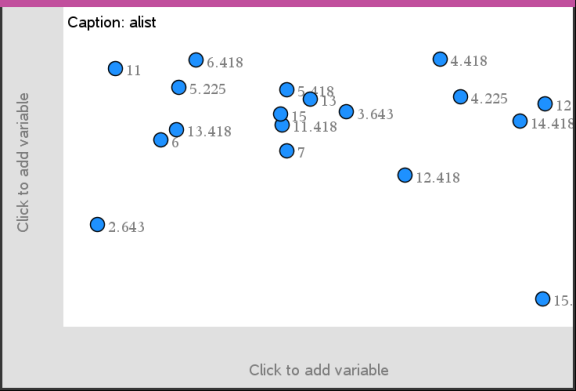
| ▶ | Voit käyttää tapauskuvaajaa napsauttamalla otsikon perässä olevaa muuttujan nimeä. |
| - | Valitse <None>, jos haluat poistaa oletusarvoisen tapauskuvaajan. |
| - | Valitsemalla muuttujan nimen voit korvata sillä nykyisen tapauskuvaajan muuttujan. |
| - | Näet yhteenvetotiedot liikuttamalla osoitinta jonkin datapisteen päälle. |
| - | Voit nähdä pisteiden ryhmittelyn vetämällä jotain datapistettä akselia kohti. |
| - | Aktivoi Jäljitä kuvaaja -työkalu ja liiku pisteissä painamalla painiketta ◄ tai ►. |
Kun lisäät muuttujan jommallekummalle akselille, tämän muuttujan kuvaaja korvaa oletusarvoisen tapauskuvaajan. Jos poistat muuttujan kuvaajan kummaltakin akselilta, oletusarvoinen tapauskuvaaja tulee uudelleen näkyviin.
Kontekstivalikon käyttö
Kontekstivalikko sisältää työkalut, joita käytetään useimmiten valittuna olevan objektin yhteydessä. Kontekstivalikko sisältää erilaisia vaihtoehtoja riippuen aktiivisesta objektista ja suoritettavasta tehtävästä.
| ▶ | Objektin kontekstivalikon avaaminen. |
Windows®: Napsauta objektia hiiren oikeanpuoleisella painikkeella.
Mac®: Pidä " painettuna ja napsauta objektia.
Kämmenlaite: Osoita objektia ja paina / b.
Kontekstivalikossa on vaihtoehto Väri. Voit käyttää väriasetusta datan muuttamiseksi haluamasi väriseksi.
Kontekstivalikossa on myös muita asetuksia, joita voi käyttää eri kuvaajatyypeissä.
Datan valitseminen ja yhteenvetotietojen näyttäminen
Kun siirrät osoitinta jonkin kuvaajan osan päälle, Data & Tilastot -sovellus näyttää kyseisen osan esittämien tietojen yhteenvetotiedot.
| 2. | Valitse datan esitys kuvaajan muodossa napsauttamalla kerran. |
Valitut datapisteet näytetään lihavoidulla ääriviivalla. Voit peruuttaa valinnan napsauttamalla toisen kerran, tai voit lisätä valintaan lisäpisteitä napsauttamalla niitä.
Muuttujien kuvaajien piirtäminen
Kun haluat piirtää muuttujien kuvaajia, aloita tehtävästä, joka sisältää Data & Tilastot -sovelluksen sekä Listat & Taulukot- tai Laskin-sovelluksessa luotuja listoja.
| 1. | Napsauta akselin keskikohdan lähellä olevaa muuttujan lisäysaluetta. |
Jos akselille ei ole piirretty muuttujan kuvaajaa, näkyviin tulee työkaluohje Lisää muuttuja napsauttamalla tai syöttämällä.
| 2. | Napsauta työkaluohjetta Lisää muuttuja napsauttamalla tai syöttämällä. |
Käytettävissä olevien muuttujien nimet näkyvät listassa.

| 3. | Piirrä kuvaaja napsauttamalla muuttujan nimeä. |
Huomaa: Käytäntönä on, että riippumaton muuttuja näkyy x-akselilla.
Yhden muuttujan oletusarvoinen kuvaaja on pistekaavio. Oletusarvoisen tapauskuvaajan datapisteet järjestetään uudelleen ja valitun muuttujan osat näytetään pistekaaviossa.
| 4. | (Valinnainen) Piirrä toisen muuttujan kuvaaja napsauttamalla toisen akselin keskikohdan lähellä olevaa muuttujan lisäysaluetta. |
Kahden muuttujan oletusarvoinen kuvaaja on sirontakaavio. Datapisteet järjestyvät uudelleen esittäen kummankin muuttujan elementit sirontakaaviossa.
| 5. | (Valinnainen) Valitse lisää muuttujia ja piirrä niiden kuvaajat pystyakselille toistamalla vaiheet 1–3. |
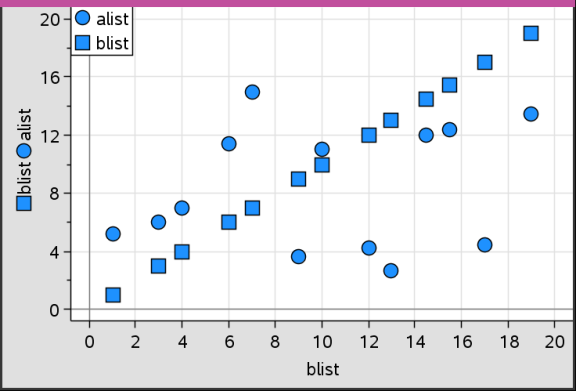
Sovellus lisää jokaisen lisäämäsi muuttujan nimen akselilla olevaan selitekenttään. Oletusarvoinen datapisteen muoto muuttuu, jotta tiedot olisi helpompi erottaa toisistaan, ja näkyviin tulevat pisteiden muotoja kuvaavat selitteet.
| 6. | Muuta, analysoi tai tutki piirrettyjä kuvaajia. |
| - | Voit poistaa akselilla olevan muuttujan tai muuttaa sitä napsauttamalla muuttujan lisäysaluetta. |
| - | Voit näyttää tietojen kuvaajan jollakin muulla tuetulla kuvaajatyypillä valitsemalla työkalun Kuvaajatyypit-valikosta. |
| - | Valitse Jäljitä kuvaaja -työkalu Analysoi-valikosta ja siirry eteenpäin kuvaajan tietopisteissä painamalla ◄ tai ►. |
| - | Muuttujina piirretyt listat voivat sisältää epätäydellisiä tai puuttuvia tapauksia. (Tapaus tarkoittaa Listat & Taulukot -sovelluksen yhden solurivin sisältämiä tietoja.) Listat & Taulukot -sovellus ilmaisee tyhjän paikan alaviivalla ("_"), ja tyhjän solun ollessa kyseessä Data & Tilastot -sovellus ei piirrä tietopisteestä kuvaajaa. |
Datan kuvaajan käsittely
Voit käsitellä tietopisteitä Data & Tilastot -työalueella tutkiaksesi niiden vaikutuksia. Voit esimerkiksi tutkia, miten tietty arvoryhmä vaikuttaa mediaaniin.
Datapistettä voi siirtää vain sen määritelmän sallimissa suunnissa. Jos lista määritetään Listat & Taulukot -sovelluksen kaavalla, Data & Tilastot -sovelluksen pisteet eivät välttämättä siirry kaavan rajoituksista johtuen. Voit esimerkiksi käsitellä kuvaajaa, joka esittää yhtälön y=x vastausta, mutta voit siirtyä vain suoraa pitkin.
Et voi siirtää pisteitä, jotka kuvaavat lukitun muuttujan tai kategorisen arvon dataa.
| 1. | Napsauta Data & Tilastot -sovelluksen työalueella sellaista tietojen kuvaajaa (esimerkiksi histogrammin palkkia tai rasiakuvaajan janaa), joka ei ole lukittu tai kaavan rajoittama. |
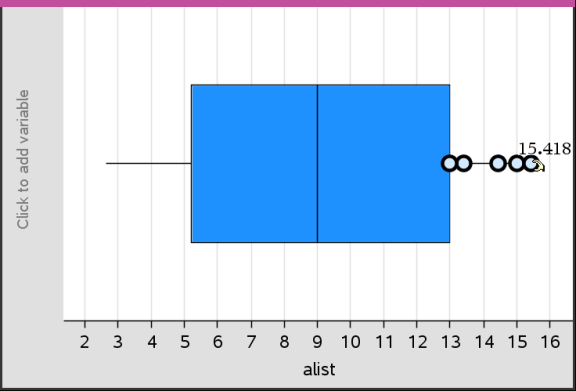
Osoitin muuttuu avatun kämmenen muotoiseksi ilmaisten, että dataa voi siirtää.
| 2. | Vedä valintaa ja tutki, millä tavalla pisteen erilaiset arvot vaikuttavat kuvaajaan. |
Kämmenlaite: Tartu painamalla / a ja sen jälkeen pyyhkäise tai vedä käyttämällä nuolinäppäimiä.
Muuttuva arvo näkyy työalueella samalla kun vedät kuvaajaa.