Voit käsitellä ja tutkia eri tavoilla tietoja, joista on piirretty kuvaaja.
 Siirrä datapisteitä tai -palkkeja
| 1. | Napsauta ja tartu haluamaasi pisteeseen tai palkkiin. |
Osoitin muuttuu avoimeksi kädeksi ÷.
| 2. | Vedä piste tai palkki uuteen paikkaan ja päästä irti. Pisteen siirtäminen muuttaa x:n ja y:n arvoja. |
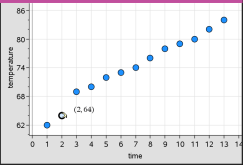
Jos käsittelet Listat & taulukot -sovelluksen dataa, alkuperäistä pistettä tai palkkia vastaava data päivittyy automaattisesti alkuperäisessä sarakkeessa tai sarakkeissa Listat & taulukot -sovelluksessa siirtäessäsi pistettä.
Voit siirtää pisteitä tai palkkeja myös muuttamalla lukuarvoja Listat & taulukot- tai Laskin-sovelluksessa. Data päivittyy kaikissa esitystavoissa.
Useiden pisteiden siirtäminen
| 1. | Vie osoitin kunkin valittavan datapisteen päälle. Kun osoitin muuttuu avoimeksi kädeksi ÷, lisää piste valintaan napsauttamalla. |
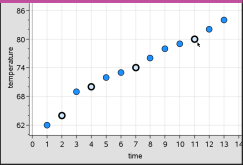
Vaihtoehtoisesti voit valita pisteitä myös vetämällä valintasuorakulmion niiden ympärille.
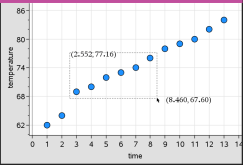
| 2. | Siirrä kaikkia valittuja pisteitä vetämällä yhtä niistä. |
Huomaa: Jos lista on määritelty kaavaksi Listat & taulukot -sovelluksessa, vain kyseiseen kaavaan sopivia pisteitä voidaan siirtää.
Sellaisten kategorioiden luokittelu, joista on piirretty kuvaaja
Voit luokitella kategoriat, joista on piirretty kuvaaja listan järjestyksen tai arvojärjestyksen mukaisesti, tai aakkosjärjestyksessä kategorian nimen mukaan.
| 1. | Napsauta piirretyn datan sisältävää työaluetta. |
| 2. | Napsauta Toimenpiteet-valikon kohtaa Luokittele ja napsauta sen jälkeen luokittelutyyppiä. |
|
|
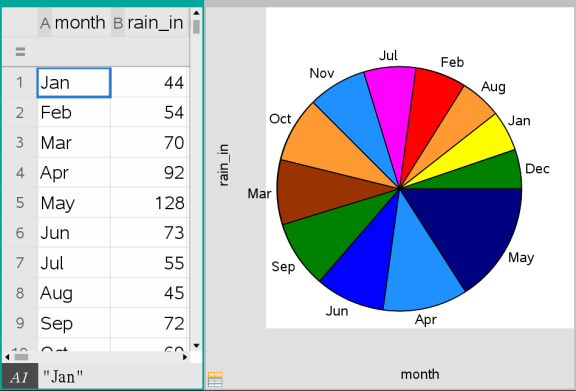
Huomaa: Voit mukauttaa kategorioiden järjestyksen napsauttamalla selitekenttää ja vetämällä sitä.
x=vakio suoran piirtäminen
Voit piirtää x=vakio viivan kuvaaajaan olemassa olevalle kuvaajalle. Se näkyy pystyviivana työalueella.
| 1. | Napsauta Analysoi-valikon kohtaa Piirrä arvo. |
Työalueelle avautuu tekstiruutu, joka sisältää oletusarvoisen lausekkeen.
|
|
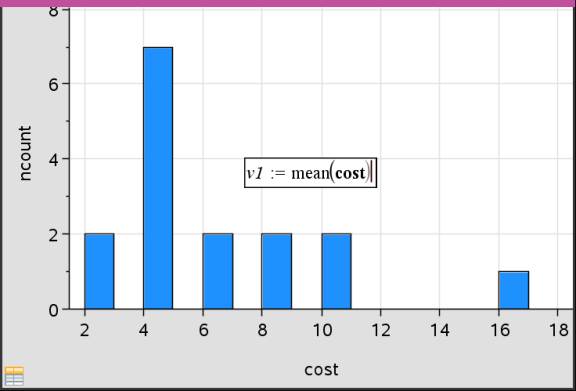
| 2. | Syötä arvo, josta kuvaaja halutaan piirtää ja paina Enter. Tässä esimerkissä arvo on v1:= keskiarvo(kustannus). |
Suora piirtyy tämän arvon kohdalle kohtisuorassa akseliin nähden. Jos työalueella on useita kuvaajia, jokaisesta kuvaajasta näkyy piirtoarvon segmentti.
Huomaa: Jos laadit histogrammin frekvenssitaulukon tiedoista, viittaa lausekkeessa frekvenssitaulukkoon. Kirjoita kuvaajan arvon syöttöruutuun esimerkiksi lauseke "v1:= keskiarvo(List, FreqList)".
| 3. | Saat arvon näkyviin napsauttamalla suoraa. |
Huomaa: Jos haluat muokata lauseketta, kaksoisnapsauta arvoa.
|
|
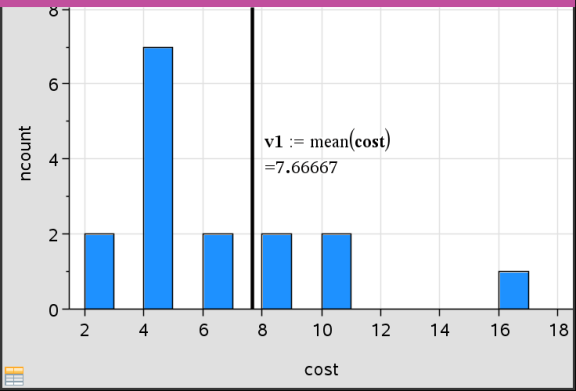
Voit käyttää Piirrä arvon kuvaaja -toimintoa piirtääksesi kuvaajan yhdestä luvusta tai jostakin lausekkeesta, jonka tuloksena on luku. Jos arvo on riippuvainen datasta, esimerkiksi keskiarvosta vetäessäsi pistettä tai tehdessäsi muutoksia Listat & taulukot -sovelluksessa, suora päivittyy muutoksen mukaisesti, jolloin voit tutkia pisteiden vaikutusta laskutoimitukseen.
Kuvatun arvon poistaminen
| 1. | Valitse piirrettyä arvoa kuvaava suora. |
| 2. | Napsauta Toiminnot-valikon kohtaa Poista kuvattu arvo. |
Kuvaajatyypin vaihtaminen
Voit vaihtaa kuvaajan tyyppiänähdäksesi tietojen eri esityksiä.
| ▶ | Napsauta Kuvaajatyypit-valikossa uutta kuvaajatyyppiä. Vain tuetut kuvaajatyypit ovat käytettävissä. Kun akselille on esimerkiksi piirretty vain yksi muuttuja, vain yhden muuttujan kuvaajatyypit ovat käytettävissä. |
Datan esitys muuttuu uuteen kuvaajamuotoon.
Huomaa: Jos dataa ei voi esittää jollakin kuvaajatyypillä, sen vaihtoehdot eivät ole käytettävissä valikossa. Jos työalueella on esimerkiksi sirontakaavio, et voi luoda rasiakuvaajaa poistamatta ensin muuttujaa y-akselilta.
Kuvaajan asteikon muuttaminen
Voit muuttaa akseleiden mittakaavaa käyttämällä siirtoa ja venytystä. Osoitin muuttuu ilmaisemaan, onko siirto (ö) tai venytys (ô) käytettävissä akseleiden alueilla.
Siirto
Siirtotoiminto siirtää akselistoa kiinteän matkan tiettyyn suuntaan. Alkuperäiset akselit säilyvät samanmuotoisina ja -kokoisina.
| 1. | Vie osoitin akselin keskimmäisen kolmanneksen alueella olevan asteikkomerkin tai selitteen päälle. Osoitin muuttuu muotoon ö. |
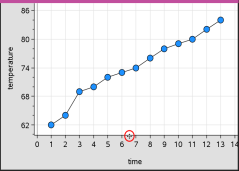
| 2. | Tartu kohteeseen napsauttamalla. Osoitin muuttuu tarttuvaksi kädeksi ù. Vedä haluamaasi paikkaan ja vapauta. |
Venytys
Venytys säilyttää akseleiden muodon, mutta suurentaa tai pienentää kokoa.
| 1. | Vie osoitin akselin päiden lähellä olevan asteikkomerkin tai selitteen päälle. Osoitin muuttuu muotoon ó pystyakselilla tai muotoon ô vaaka-akselilla. |
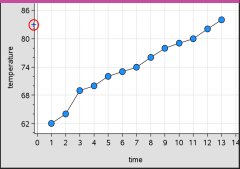
| 2. | Tartu kohteeseen napsauttamalla. Osoitin muuttuu avoimeksi kädeksi ÷. Vedä haluamaasi paikkaan ja vapauta. |
Siirrettävän suoran lisääminen
Voit lisätä siirrettävän suoran kuvaajaan. Kun suoraa siirretään ja kierretään työalueella, myös sitä kuvaava funktio muuttuu.
| ▶ | Napsauta Analysoi-valikossa Lisää siirrettävä suora. |
Näkyviin piirtyvät sekä siirrettävä suora että suoraa kuvaava funktio. Tässä esimerkissä Data & tilastot -sovellus tallentaa siirrettävän suoran lausekkeen muuttujaan m1.
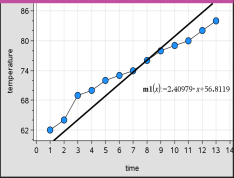
Siirrettävän suoran kiertäminen
| 1. | Napsauta ja tartu suoran toiseen päähän. |
Osoitin muuttuu muotoon é.
| 2. | Vedä kiertääksesi ja muuttaaksesi suoran kulmakerrointa. |
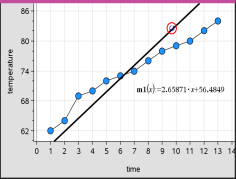
Funktio m1(x) päivittyy siirrettävän suoran sijainnin mukaisesti.
Leikkauspisteen muuttaminen
| 1. | Napsauta siirrettävän suoran keskikohtaa. |
Osoitin muuttuu muotoon ö.
| 2. | Muuta leikkauspistettä vetämällä. |
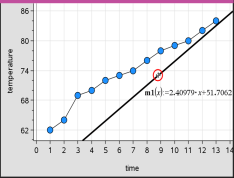
Yhtälön lopussa oleva numero muuttuu ilmaisten leikkauspisteen muutoksen.
Huomaa: Siirrettävä suora tallentuu funktiona, jota voidaan käyttää ennusteena Laskin-sovelluksessa.
Leikkauspisteen lukitseminen nollaan
Voit lukita siirrettävän suoran leikkauspisteen nollaan.
| ▶ | Napsauta Analysoi-valikossa Lukitse leikkauspiste nollaan. |
Voit vapauttaa leikkauspisteen lukituksen valitsemalla kohdan Vapauta siirrettävän suoran leikkauspiste Analysoi-valikosta.
Siirrettävän suoran jäljittäminen
Voit ennustaa ja analysoida arvoja jäljittämällä siirrettävän suoraa.
| 1. | Napsauta suoraa. |
Osoitin muuttuu.
| 2. | Napsauta Analysoi-valikossa Jäljitä kuvaaja ja ota jäljitystila käyttöön suoraa varten. Suoran kiertäminen ei ole mahdollista jäljitystilassa. |
| 3. | Jäljitä siirrettävä suora painamalla painiketta ◄ tai ► (nuoli vasemmalle tai oikealle). |
Jos muuttujien arvot muuttuvat, kuvaajan pisteet ja suora päivittyvät automaattisesti.
Regressiosuoran näyttäminen
Voit esittää regressiosuoran, kun sinulla on sirontakuvaaja tai X-Y-viivadiagrammi työalueella. Tutkimalla regressiosuoraa ymmärrät helpommin kahden muuttujan välisiä suhteita.
| 1. | Kun työalueella on kahden muuttujan sirontakaavio tai X-Y-viivadiagrammi, napsauta Analysoi-valikosta Regressio ja tarkastele regressiolistaa. |
| 2. | Napsauta näytettävän regressiosuoran typpiä. Valitse esimerkiksi Näytä lineaarinen (mx+b), kun haluat piirtää lineaarisen regressiosuoran, kuten seuraavassa esimerkissä. |
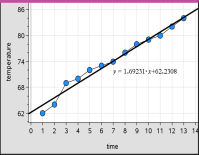
Kun regressiosuora valitaan, suoran lauseke tulee näkyviin.
Jäännösneliöiden näyttäminen
Voit näyttää jäännösneliöt kuvaajassa. Jäännösneliöiden avulla voit määrittää mallin sopivuuden datalle.
Huomaa: Tämä työkalu on käytettävissä vain, kun työalueella on regressiosuora tai siirrettävä suora.
| ▶ | Napsauta Analysoi-valikon kohtaa Jäännökset> Näytä jäännösneliöt. |
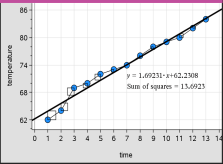
Neliöiden summa päivittyy suoran tai datan muuttuessa.
Jäännöskuvaajan näyttäminen
Voit näyttää jäännöskuvaajan määrittääksesi, miten hyvin suora sopii datalle. Jotta komento Näytä jäännöskuvaaja olisi käytettävissä, työalueella on oltava sirontakaavio ja yksi tai useampia siirrettäviä suoria tai regressioyhtälöiden tai funktioiden kuvaajia.
| ▶ | Kun työalueella on sirontakaavio, regressiosuora ja/tai siirrettävä suora, napsauta Analysoi-valikkoa ja napsauta Näytä jäännöskuvaaja> Jäännökset. |
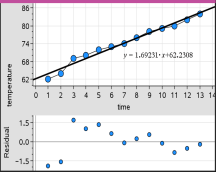
Huomautuksia:
| • | Kun piirrettynä on useita regressioita tai funktioita ja siirrettäviä suoria, voit valita kunkin niistä napsauttamalla suoraa ja näyttää sen jäännöskuvaajan. |
| • | Napsauta ja pidä kiinni jäännöskuvaajan pisteestä, kun haluat nähdä jäännöksen. |
| • | Valitun regressioyhtälön tai funktion jäännöskuvaaja piirtyy työalueelle. |
| • | Yhdenmukaisuuden vuoksi datasarjoja verrattaessa jäännöskuvaajien koko ei muutu, kun siirryt funktiosta tai regressioyhtälöstä toiseen. |
| • | Valitse funktio tai regressio ennen kuin näytät jäännöskuvaajan. Jos funktiota tai regressioyhtälöä ei ole valittu ja kuvaajia on useita, Data & Tilastot valitsee satunnaisesti sen funktion tai regressioyhtälön, josta se näyttää jäännöskuvaajan. |
| • | Akseleita voidaan säätää napsauttamalla ja vetämällä. |
Jäännöskuvaajan poistaminen
| ▶ | Kun työalueella on sirontakaavio, regressiosuora ja/tai siirrettävä suora, napsauta ensin Analysoi-valikkoa ja sen jälkeen kohtaa Piilota jäännöskuvaaja. |