Voit piirtää funktioiden kuvaajia syöttämällä funktiot Data & tilastot -sovellukseen tai voit piirtää muissa sovelluksissa määritettyjen funktioiden kuvaajia.
 Funktioiden kuvaajien piirtäminen Piirrä funktio -työkalun avulla
Piirrä funktio -työkalun avulla voit piirtää funktioiden kuvaajia työalueelle, jossa akselistolle on jo piirretty kuvaaja. Piirrä funktio -työkalun avulla voit määrittää funktion ja piirtää sen kuvaajan verrataksesi sitä olemassa olevaan kuvaajaan.
Piirrä funktio -työkalun käyttö:
| 1. | Luo tai avaa tehtävä, joka sisältää Data & tilastot -sovelluksen työalueelle piirrettäviä muuttujia (Listat & taulukot -sovelluksesta). Varmista, että työalueella on sekä vaaka- että pystyakselin asteikot. |
| 2. | Napsauta Analysoi-valikon kohtaa Piirrä funktio. |
Työalueelle ilmestyy funktion syöttökenttä.
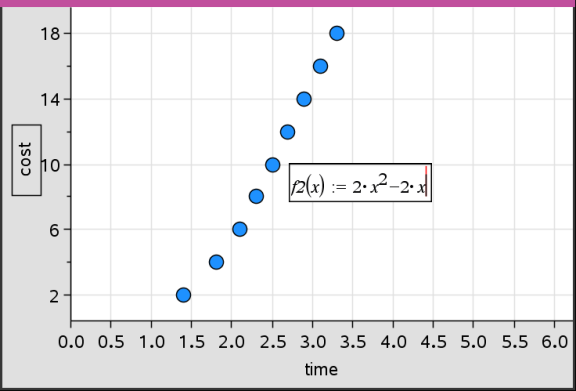
Huomaa: Voit muokata syöttöriville kirjoitettua funktion lauseketta. Data & tilastot -sovelluksessa piirrettyä funktion kuvaajaa ei voi kuitenkaan käsitellä tai siirtää työalueella. Nämä toimenpiteet on tehtävä Kuvaajat & geometria -sovelluksessa.
| 3. | Kirjoita funktio syöttökenttään ja paina Enter. |
Huomaa: Voit halutessasi nimetä funktion uudelleen kirjoittamalla merkinnän f1(x): päälle toisen nimen.
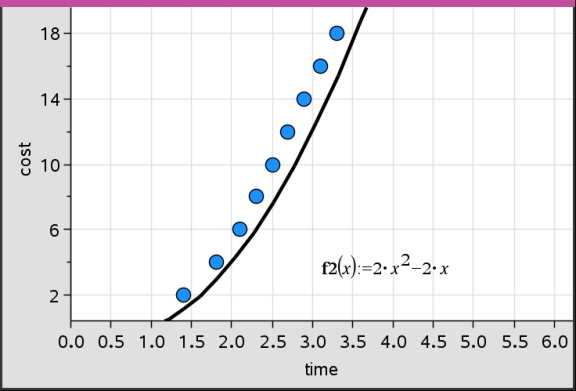
Funktion kuvaaja piirtyy työalueelle ja tallentuu muuttujana muissa sovelluksissa käyttöä varten.
Funktioiden syöttäminen muista sovelluksista käsin
Voit syöttää funktion, joka on määritelty muuttujaksi toisessa sovelluksessa, esimerkiksi Listat & taulukot-, Kuvaajat & geometria- tai Laskin-sovelluksessa.
| 1. | Lisää muuttuja kummallekin akselille. Voit käyttää tehtävässä mitä tahansa Listat & taulukot- tai Laskin-sovelluksessa määritettyjä muuttujia muuttujalistalta. |
| 2. | Napsauta Analysoi-valikon kohtaa Piirrä funktio. |
Työalueelle ilmestyy funktion syöttökenttä.

| 3. | Valitse työkalurivillä  . . |
Kämmenlaite: Paina h.
Näkyviin tulee luettelo tehtävässä käytettävistä muuttujista.
| 4. | Valitse piirrettävän funktion sisältävä muuttuja napsauttamalla. |
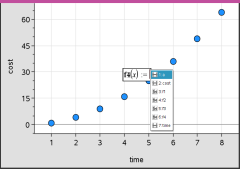
Alla olevassa esimerkissä muuttuja a sisältää funktion f(x)=x2.
| 5. | Paina Enter. |
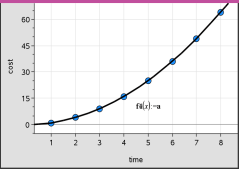
Funktion kuvaaja piirtyy työalueelle.
Funktion muokkaaminen
Voit muokata funktiota ja päivittää sen työalueelle.
| 1. | Funktiota muokataan kaksoisnapsauttamalla yhtälöä ja tekemällä sen jälkeen tarvittavat muutokset. |
| 2. | Kun painat Enter tehtyäsi kaikki muutokset, päivitetty funktio ilmestyy työalueelle. |
Data & tilastot -sovelluksen funktioiden käyttö muissa sovelluksissa
Data & tilastot -sovelluksen funktiot tallentuvat muuttujina ja niitä voidaan käyttää muissa sovelluksissa samalla tavalla kuin muitakin muuttujia. Kaikkia funktiotyyppejä tuetaan.
Huomaa: Funktion numeroksi tulee aina seuraava käytettävissä oleva numero. Jos olet määritellyt funktiot f1(x) ja f2(x) Kuvaajat & geometria -sovelluksessa, ensimmäinen Data & tilastot -sovelluksessa luomasi funktio on f3(x).
Näytä normaali PDF -työkalun käyttö
Voit likiarvoistaa Data & tilastot -työalueelle piirrettyä dataa normaalijakauman pistetodennäköisyyden funktion suhteen. Työkalu piirtää kaavion päälle normaalijakauman pistetodennäköisyyden funktion kuvaajan käyttäen histogrammin tietojen keskiarvoa ja keskihajontaa.
Normaalijakauman pistetodennäköisyyden funktion kuvaajan näyttäminen piirretystä datasta:
| 1. | Lisää muuttuja x-akselille. |
| 2. | NapsautaKuvaajatyypit-valikon kohtaa Histogrammi. |
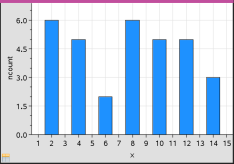
Huomaa:Näytä normaali PDF on käytettävissä vain, kun kuvaajatyyppinä on histogrammi.
| 3. | Napsauta Analysoi-valikon kohtaa Näytä normaali PDF. |
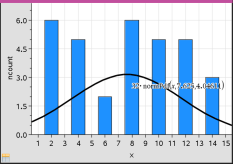
Kuvaajan normaali PDF piirtyy työalueelle. PDF:n laskennassa käytetty lauseke tulee näkyviin valittaessa.
Voit poistaa PDF:n näkyvistä napsauttamalla kohtaa Piilota normaali PDF Analysoi-valikosta.
Varjostus funktion alla
Varjostus funktion alla -toiminnon avulla löydät helposti valitun alueen alan työalueelle piirretyn funktion kuvaajan alapuolelta.
| 1. | Valitse jokin Data & tilastot -sovelluksen työalueelle piirretty funktion kuvaaja. Valitse esimerkiksi aikaisemmin piirretty normaali PDF. |
| 2. | Napsauta Analysoi-valikon kohtaa Varjostus funktion alla. |
Osoitin muuttuu pystysuuntaiseksi katkoviivaksi ja alueen raja +/- ˆ tulee näkyviin, kun viet hiiren vasemman tai oikean rajan lähelle. Voit asettaa näkyviin tulevan merkin ˆ rajaksi napsauttamalla sitä.
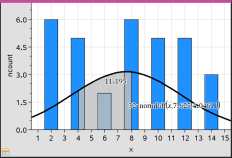
| 3. | Valitse piste käyrältä ja määritä napsauttamalla, mistä funktion alla oleva varjostus alkaa. Suunta, johon siirryt seuraavaksi, määrittää, onko varjostettu alue käyrän vasemmalla puolella, oikealla puolella vai keskellä. |
| 4. | Valitse jokin piste käyrältä ja määritä napsauttamalla varjostetun alueen loppuraja. Alue funktion alapuolella varjostuu valitsemiesi pisteiden mukaisesti. |
Varjostus funktion alla -toimintoa voi käyttää seuraavilla tavoilla:
| • | Valitse alue, jolta datapisteiden arvot näytetään varjostettuina. |
| • | Voit poistaa varjostuksen napsauttamalla hiiren oikeanpuoleista painiketta tai napsauttamalla Ctrl-painike alaspainettuna varjostettua aluetta ja valitsemalla kohdan Poista varjostettu alue. |
| • | Aseta alueen rajat täsmälliseksi lukuarvoksi Piirrä arvon kuvaaja -toiminnon avulla. Kun varjostetun alueen reunat on asetettu piirtoarvoksi, voit päivittää varjostusta muuttamalla piirtoarvoa. |
| • | Muokkaa varjostettua aluetta napsauttamalla ja vetämällä reunaa alku- tai loppurajalla. |