 Värien käyttäminen
Kaikki yhden muuttujan kuvaajan datapisteet näkyvät samanvärisinä, jotta ne voidaan erottaa toisten muuttujien datapisteistä. Ryhmitellyn datan kuvaajan ja jaettujen kuvaajien pisteet näytetään automaattisesti erivärisinä, jotta tiedot olisi helpompi erottaa toisistaan.
Voit korostaa tai erottaa tiettyjä työn osia vaihtamalla muuttujadatan oletusarvoista väriä.
| • | Voit käyttää objekteissa täyttövärejä, esimerkiksi varjostusta, tai voit vaihtaa muuttujan datapisteen väriä. |
| • | Voit käyttää väriä kuvaajan suorissa (kuten regressioyhtälön suorissa) tai siirrettävissä suorissa. |
Taustakuvan lisääminen
Tietokoneohjelmistoa käyttäessäsi voit lisätä taustakuvan Data & tilastot -sivulle. Kuvan tiedostomuoto voi olla .bmp, .jpg tai .png.
| 1. | Napsauta Lisää-valikon kohtaa Kuva. |
| 2. | Siirry lisättävän tiedoston kohdalle. |
| 3. | Valitse se ja napsauta kohtaa Avaa. |
Kuva on lisätty taustakuvaksi.
Lisätietoja löydät luvusta Kuvien käsittely.
Tekstin käsittely
- Lisää teksti -työkalulla voit kirjoittaa tekstiä, jonka avulla voit merkitä työalueella näkyvien kuvaajien yksityiskohtia.
| 4. | Napsauta Toiminnot-valikossa Lisää teksti. |
Tekstiruutu avautuu.
| 5. | Kirjoita huomautukset tai selitykset tekstiruutuun. |
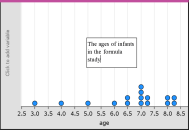
| 6. | Mukauta teksti tarpeitasi vastaavaksi. |
| • | Voit muuttaa tekstiruudun leveyttä ja korkeutta siirtämällä osoittimen tekstiruudun reunojen päälle ja vetämällä reunoista. |
| • | Voit siirtää tekstiruudun oikealle paikalleen napsauttamalla ja tarttumalla siihen. |
| • | Voit vierittää ruutua napsauttamalla ylä- ja alareunassa olevia nuolia nähdäksesi enemmän tekstiä. |
| • | Teksti-työkalusta poistutaan napsauttamalla tekstin syöttöruudun ulkopuolella. |
| • | Piilota teksti napsauttamalla ensin Toiminnot-valikkoa ja sen jälkeen Piilota teksti. |
| • | Muuta tekstin väriä. |