Voit mukauttaa kuvaajaa lisäämällä otsikon, vaihtamalla värejä sekä määrittämällä akselien välit.
 Otsikon lisääminen
Kuvaajaan lisätty otsikko näkyy Näkymän tiedot -alueella. Kun tulostat kuvaajan, myös sen otsikko tulostetaan.
| 1. | Napsauta Kuvaaja > Kuvaajan otsikko. |
Kuvaajan otsikko -valintaikkuna avautuu.
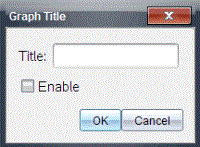
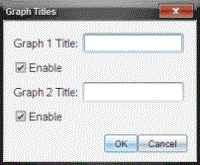
Jos työalueella on kaksi kuvaajaa, valintaikkunassa on kaksi otsikkovaihtoehtoa.
| 2. | Kirjoita Otsikko-kenttään kuvaajan nimi. |
—tai—
| a) | Kirjoita ensimmäisen kuvaajan nimi Kuvaaja 1 -kenttään. |
| b) | Kirjoita toisen kuvaajan nimi Kuvaaja 2 -kenttään. |
| 3. | Näytä otsikko valitsemalla Ota käyttöön. |
Huomaa: Ota käyttöön -valinnalla voit näyttää tai piilottaa kuvaajan otsikon tarvittaessa.
| 4. | Klikkaa OK. |
Otsikko näytetään.
Akselivälien asetus
Yhden kuvaajan akselivälien asettaminen
X- ja Y-akseleiden minimi- ja maksimialueiden muokkaaminen:
| 1. | Napsauta Kuvaaja > Ikkunan asetukset. |
Ikkunan asetukset -valintaikkuna avautuu.
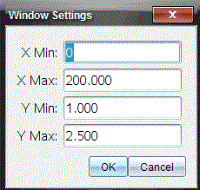
| 2. | Kirjoita uudet arvot seuraaviin kenttiin: |
| - | X min. |
| - | X maks. |
| - | Y min. |
| - | Y maks. |
| 3. | Klikkaa OK. |
Sovellus käyttää uusia arvoja kuvaajan näkyvälle välille, kunnes väliä muokataan tai tietojoukkoja muutetaan.
Kahden kuvaajan akselivälien asettaminen
Anna kahta kuvaajaa käsiteltäessä kahdet Y-akselin minimi- ja maksimiarvot mutta vain yhdet X-akselin minimi- ja maksimiarvot.
| 1. | Napsauta Kuvaaja > Ikkunan asetukset. |
Ikkunan asetukset -valintaikkuna avautuu.
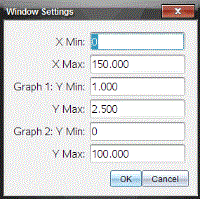
| 2. | Kirjoita uudet arvot seuraaviin kenttiin: |
| - | X min. |
| - | X maks. |
| - | Kuvaaja 1: Y min. |
| - | Y maks. |
| - | Kuvaaja 2: Y min. |
| - | Y maks. |
| 3. | Klikkaa OK. |
Sovellus käyttää uusia arvoja kuvaajan näkyvälle välille, kunnes väliä muokataan tai tietojoukkoja muutetaan.
Akselivälin muuttaminen Kuvaaja-näkymässä
Voit muokata X- ja Y-akseleiden minimi- ja maksimivälejä suoraan kuvaajanäkymässä.
| ▶ | Valitse se akseliarvo, jota haluat muuttaa, ja kirjoita uusi arvo. |
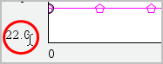
Uusi kuvaaja piirtyy vastaamaan muutoksia.
Niiden tietojoukkojen valinta, joista piirretään kuvaaja
| 1. | Napsauta Tiedot-näkymässä vasemmalla olevaa välilehteä, joka on heti näkymänvalintapainikkeiden alla. |
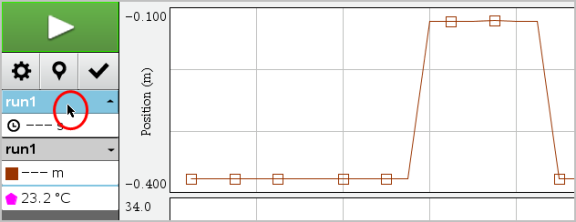
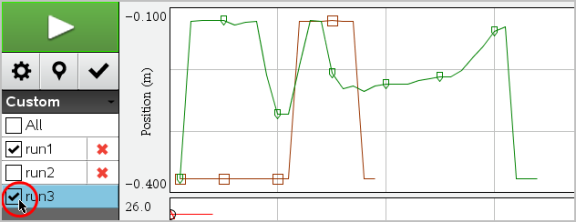
| 2. | Tiedot-näkymässä on luettelo käytettävissä olevista tietojoukoista. |
| 3. | Valitse valintaruuduilla tietojoukot, joista kuvaaja halutaan piirtää. |
Kuvaajan automaattinen skaalaus
Automaattisen skaalauksen avulla näet kaikki piirretyt pisteet. Skaalaa automaattisesti nyt -valinnasta on hyötyä, kun olet muuttanut X- ja Y-akseleiden välejä tai lähentänyt tai loitontanut kuvaajaa. Voit myös määrittää automaattisen skaalausasetuksen, jota käytetään keräämisen aikana ja sen jälkeen.
Skaalaa automaattisesti nyt sovellusvalikkoa käyttäen
| ▶ | Napsauta Kuvaaja > Skaalaa automaattisesti nyt. |
Kuvaaja näyttää nyt kaikki pisteet, joista on piirretty kuvaaja.
Skaalaa automaattisesti nyt kontekstivalikkoa käyttäen
| 1. | Avaa kontekstivalikko kuvaaja-alueella. |
| 2. | Napsauta Ikkuna/Suurenna > Skaalaa automaattisesti nyt. |
Kuvaaja näyttää nyt kaikki pisteet, joista on piirretty kuvaaja.
Keräämisen aikana suoritettavan automaattisen skaalauksen määrittäminen
Keräämisen aikana suoritettavan automaattisen skaalauksen käyttämiseen on kaksi vaihtoehtoa. Vaihtoehdon valitseminen:
| 1. | Napsauta Valinnat > Automaattisen skaalauksen asetukset. |
Automaattisen skaalauksen asetukset -valintaikkuna avautuu.
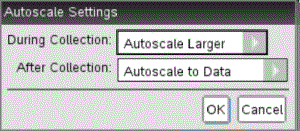
| 2. | Avaa Keräämisen aikana -luettelo napsauttamalla ►. |
| 3. | Valitse yksi näistä vaihtoehdoista: |
| • | Skaalaa automaattisesti suuremmaksi – Suurentaa kuvaajaa tarvittaessa, jotta kaikki pisteet näkyvät sitä mukaa, kun keräät niitä. |
| • | Älä skaalaa automaattisesti – Kuvaajaa ei muuteta keräämisen aikana. |
| 4. | Tallenna asetus napsauttamalla OK. |
Keräämisen jälkeen suoritettavan automaattisen skaalauksen määrittäminen
Keräämisen jälkeen automaattisesti suoritettavan skaalauksen asettamiseen on kolme vaihtoehtoa. Asetuksen valitseminen:
| 1. | Napsauta Valinnat > Automaattisen skaalauksen asetukset. |
Automaattisen skaalauksen asetukset -valintaikkuna avautuu.
| 2. | Avaa Keräämisen jälkeen -luettelo napsauttamalla ►. |
| 3. | Valitse yksi näistä vaihtoehdoista: |
| • | Skaalaa automaattisesti tietoihin. Laajentaa kuvaajan niin, että kaikki tietopisteet näkyvät. Tämä on oletustila. |
| • | Skaalaa automaattisesti nollasta. Muokkaa kuvaajaa niin, että kaikki tietopisteet alkupistettä myöten näkyvät. |
| • | Älä skaalaa automaattisesti. Kuvaajan asetukset eivät muutu. |
| 4. | Tallenna asetus napsauttamalla OK. |
Tietovälin valitseminen
Tietovälin valitsemisesta on hyötyä monissa tilanteissa, kuten lähennettäessä tai loitonnettaessa, tietoja yliviivattaessa ja yliviivausta poistettaessa sekä asetuksia tarkasteltaessa.
Välin valitseminen:
| 1. | Vedä kohdistin kuvaajan poikki. |
Valittu alue merkitään harmaalla varjostuksella.
| 2. | Suorita jokin seuraavista toiminnoista. |
| • | Lähennä tai loitonna |
| • | Yliviivaa tietoja tai poista yliviivaus |
| • | Tarkastele asetuksia |
Alueen valinnan poistaminen:
| ▶ | Paina Esc-näppäintä tarvittaessa, kun haluat poistaa varjostuksen ja vaakasuoran ohjeviivan. |
Kuvaajan lähentäminen
Voit lähentää kerättyjen pisteiden alijoukkoa. Voit myös loitontaa edellisestä zoomauksesta tai laajentaa kuvaajaikkunaa kerättyjen pisteiden ulkopuolelle.
Kuvaajan lähentäminen:
| 1. | Valitse zoomattava alue tai käytä nykyistä näkymää. |
| 2. | Napsauta Kuvaaja > Lähennä. |
Kuvaaja säätyy näyttämään vain valitsemasi alueen.
Valittua X-väliä käytetään uutena X-välinä. Y-alue skaalautuu automaattisesti siten, että kaikki kuvaajan tietopisteet valitulla välillä näytetään.
Loitonna kuvaajalla
| ▶ | Valitse Kuvaaja > Loitonna. |
Kuvaaja on nyt laajennettu.
Jos loitontamista edeltää lähentäminen, loitontaminen palauttaa lähentämistä edeltävät alkuperäiset asetukset.
Jos olet esimerkiksi lähentänyt kahdesti, ensimmäinen loitonnus palauttaa näkymän ensimmäisen lähennyksen jälkeen. Jos olet lähentänyt useita kertoja ja haluat nyt näyttää koko kuvaajan ja kaikki tietopisteet, valitse Skaalaa automaattisesti nyt.
Pisteasetusten määrittäminen
Kuvaajan merkintöjen esitystiheyden ja yhdistävän viivan määrittäminen:
| 1. | Napsauta Valinnat > Pisteasetukset. |
Pisteasetukset-valintaikkuna avautuu.
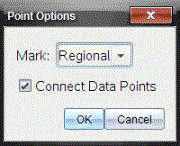
| 2. | Valitse avattavasta luettelosta Merkintä. |
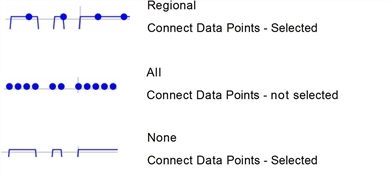
| • | Ei mitään. Mitään pisteitä ei korosteta. |
| • | Alueellinen. Jaksoittainen pisteiden korostaminen. |
| • | Kaikki. Kaikki datapisteet korostetaan. |
| 3. | Näytä suora pisteiden välillä valitsemalla Yhdistä tietopisteet. |
—tai—
Poista pisteiden välinen suora poistamalla Yhdistä tietopisteet -valinta.
Seuraavissa kuvissa on esimerkkejä pisteiden merkintäasetuksista.
Kuvaajan värin muuttaminen
| 1. | Napsauta sen kuvaajan pisteosoitinta, jonka väriä haluat muuttaa. |
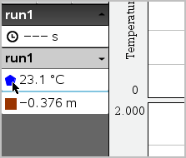
| 2. | Valitse Sarakeasetukset-valintaikkunan kohdassa Väri uusi väri. |
Pistemerkkien valitseminen
| 1. | Avaa valikko napsauttamalla kuvaajaa oikeanpuoleisella painikkeella. |
| 2. | Napsauta Pistemerkki. |
Huomaa: Jos olemassa on vain yksi riippuva muuttujasarake, Pistemerkki-valinnan edessä näkyy tietojoukon sekä sarakkeen nimi. Muussa tapauksessa Pistemerkki-valinnassa on valikko.
| 3. | Valitse muutettava sarakemuuttuja. |
| 4. | Valitse asetettava pistemerkki. |
Pistemerkki muuttuu valinnan mukaiseksi.
Riippumattoman muuttujasarakkeen valitseminen
Valitse X-akselin sarake -valinnalla voit valita sarakkeen, jota käytetään riippumattomana muuttujana, kun tiedoista piirretään kuvaaja. Tätä saraketta käytetään kaikissa kuvaajissa.
| 1. | Napsauta Kuvaaja > Valitse X-akselin sarake. |
| 2. | Valitse muutettava muuttuja. |
Kuvaajalla oleva X-akselin nimi muuttuu ja kuvaaja järjestyy uudelleen niin, että kuvaajan luomisessa käytetään uutta riippumatonta muuttujaa.
Riippuvan muuttujasarakkeen valitseminen
Valitse Y-akselin sarake -valinnalla voit valita, mitä riippuvaisia muuttujasarakkeita käytetään näytettävien kuvaajien piirtämiseen.
| 1. | Napsauta Kuvaaja > Valitse Y-akselin sarake. |
| 2. | Valitse jokin seuraavista: |
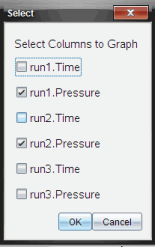
| • | Luettelossa näkyvä muuttuja. Luettelossa yhdistyvät riippuvat muuttujat sekä tietojoukkojen lukumäärä. |
| • | Lisää. Lisää-valinta avaa Valitse-valintaikkunan. Käytä tätä valintaa, kun haluat valita yhdistelmän tietojoukkomuuttujia, joista piirretään kuvaaja. |
Tietojen näyttäminen ja piilottaminen
Voit näyttää Tiedot-näkymän näytön vasemmalla puolella tai piilottaa sen.
| ▶ | Napsauta Valinnat > Piilota tiedot tai Valinnat > Näytä tiedot. |
Akselien asteikon lukujen näyttäminen ja piilottaminen
Voit piilottaa tai näyttää kuvaajassa akselilla näytettävät lukuarvot
| ▶ | Napsauta Valinnat > Piilota lukuarvot akselilla tai Valinnat > Näytä valintamerkit. |
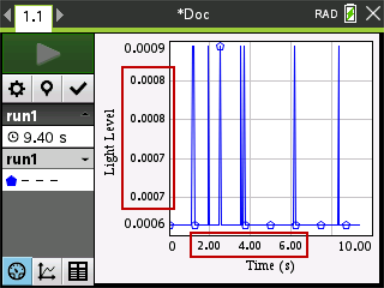
Huomautuksia:
| • | Kun Vernier DataQuest™ -sovellus lisätään asiakirjaan, lukuarvot näkyvät akselilla oletusarvoisesti. |
| • | Lukuarvoja ei ehkä näytetä akseleleilla, jos niille ei ole tarpeeksi tilaa. Minimi- ja maksimiarvot näytetään aina. |
| • | Akselilla olevia arvoja ensimmäisen ja viimeisen välillä ei voida muokata, mutta ne lasketaan tarvittaessa uudelleen, jos ensimmäistä tai suurinta arvoa muokataan tai ikkunan asetuksia muutetaan. |